
Jailbreak Tethered de l’iOS 6 de l’iPhone 3GS, l’iPhone 4 et l’iPod Touch 4G avec Redsn0w 0.9.13dev4 (Windows et Mac)
L’iOS 6 est disponible depuis seulement quelques jours qu’il est déjà possible de jailbreaker en tethered les iPhones, iPods Touch et iPad 1 (appareils avec puce A4) avec Redsn0w 0.9.13dev4.
Rappel
Ce jailbreak est un jailbreak tethered. C’est-à-dire qu’il vous faudra démarrer votre iDevice avec votre ordinateur et Redsn0w. Car si vous le démarrez normalement soit votre iDevice restera bloqué sur la pomme, soit il démarrera tout de même, mais nombre d’applications (dont Cydia) ne fonctionneront plus. Mais cela n’est pas très gênant si vous gérez bien votre batterie et/ou que vous ne l’éteignez jamais (si vous le chargez toujours avant que votre iDevice s’éteigne).
Ce jailbreak ne permet pas de directement desimlocker les iPhones. Il faudra que le BaseBand (Prog.Modem) soit compatible avec Ultrasn0w (l’utilitaire utilisé pour desimlocker de façon officieuse).
Un jailbreak n’endommage pas votre iDevice. Toutes les opérations seront effectuées de façon logiciel et seront facilement effacées avec une simple restauration sur iTunes. Vous n’aurez donc aucune perte de garantie, du moment que vous restaurez votre iDevice avant de l’emmener au SAV.
Votre iDevice doit être déjà sous l’iOS 6. Si ce n’est pas le cas, restaurez le officiellement sur iTunes (ou via une autre méthode si un nouveau firmware est mis à disposition par Apple entre temps. Celle-ci sera expliquée sur le Blog si celle-ci est disponible)
Fichiers à télécharger
Redsn0w 0.9.13dev4 :
Firmware officiel (iOS 6) :
Jailbreak de votre appareil sous l’iOS 6

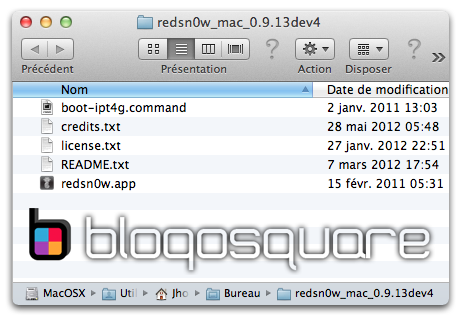
Placez les fichiers téléchargés sur votre bureau, décompressez l’archive redsn0w_mac_0.9.13dev4.zip ou redsn0w_win_0.9.13dev4.zip et lancez Redsn0w 0.9.13dev4.
Sur Windows : Lancez Redsn0w en mode administrateur sinon le jailbreak ne pourra pas être réalisé et vous ne pourrez pas vous connecter en SSH. Donc faites un clic droit sur l’icône de Redsn0w et choisissez « Exécuter en administrateur ».
Astuces :
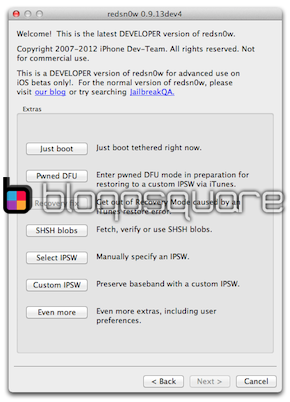
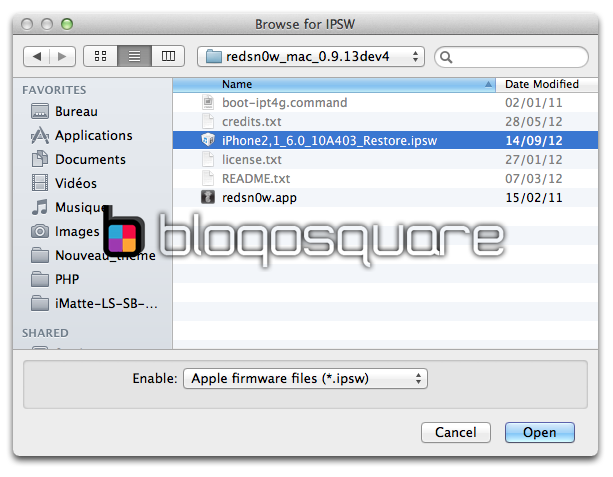
Cliquez sur « Extras », cliquez sur « Select IPSW » et choisissez l’iOS 6 officiel que vous avez téléchargé et placé sur votre Bureau.
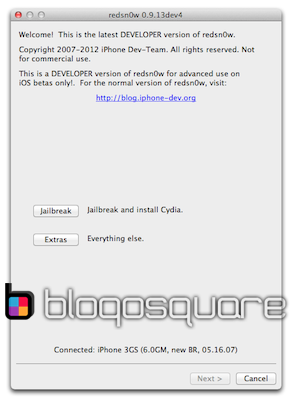
Ensuite revenez à l’écran d’accueil de Redsn0w 0.9.13dev4, cliquez sur « Jailbreak », puis patientez pendant que Redsn0w prépare le jailbreak.
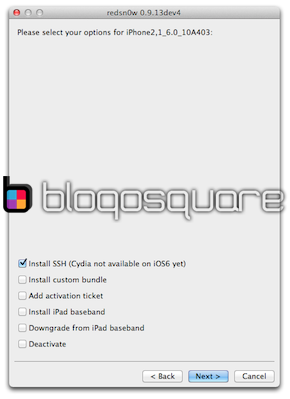
Cochez la case pour activer le SSH sur votre iDevice et cliquez sur « Next ».

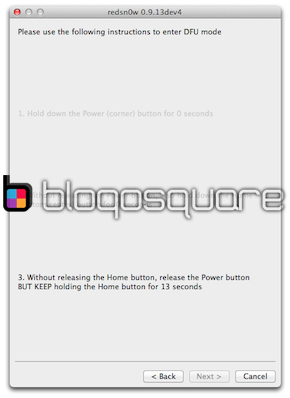
Enfin, éteignez votre iDevice normalement comme Redsn0w vous le propose et passez le en Pwned DFU en suivant les étapes suivantes :
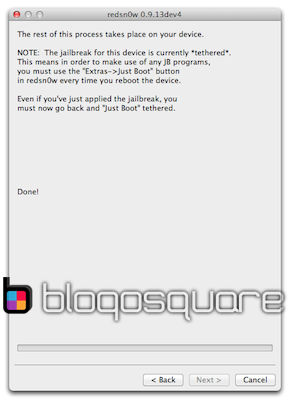
Voilà, une fois en Pwned DFU, c’est Redsn0w qui travaille pour vous, il vous suffit de patienter.
Fermez Redsn0w quand celui-ci vous signale que le jailbreak est terminé sur l’ordinateur et que le reste se déroulera sur votre iDevice.
Démarrer votre iDevice en Tethered avec Redsn0w
Pour installer Cydia en suivant la fin de ce tutoriel, vous devrez redémarrer votre iDevice en Tethered (pour que la connexion SSH soit effective). Vous devrez effectuer cette manipulation à chaque fois qu’il faudra démarrer l’iDevice.
Ouvrez donc Redsn0w comme indiqué au début du tutoriel et cliquez sur « Extras ».
Cliquez sur « Just boot tethered » et éteignez votre iDevice.
Cliquez sur « Next » et refaites les manipulations pour passer en Pwned DFU.
Normalement votre iDevice redémarrera et un ananas vous confirmera que Redsn0w a bien démarré en tethered votre appareil.
Installation de Cydia
Cydia n’est pas incluse comme à l’habitude dans ce jailbreak. Il faudra l’installer via le Terminal de votre ordinateur.
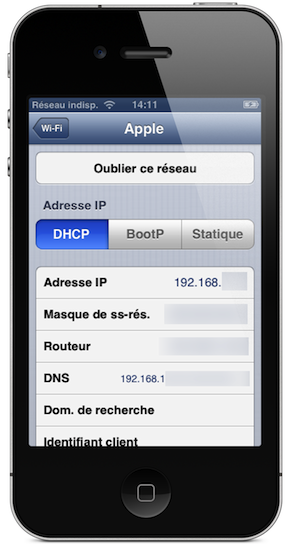
En premier lieu, rendez vous dans les réglages de votre appareil et relevez l’adresse IP WiFi de votre iDevice (celle-ci est indiquée dans les réglages et informations du réseau WiFi sur lequel vous êtes connecté).
Sur Mac OS
Ouvrez une fenêtre Terminal et entrez la commande pour vous connecter en SSH sur votre iDevice :
ssh root@votre adresse IP (exemple : ssh [email protected])
Normalement le mot de passe vous sera demandé. Par défaut celui-ci est :
alpine

Une fois la connexion effectuée, saisissez la ligne de commande suivante pour que l’installation de Cydia commence :
wget -q -O /tmp/cyinstall.sh http://downloads.kr1sis.net/cyinstall.sh && chmod 755 /tmp/cyinstall.sh && /tmp/cyinstall.sh
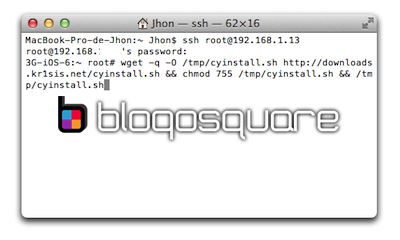
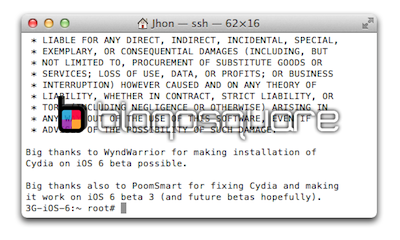
Il vous suffit maintenant de patientez et d’attendre que Terminal vous signal que l’opération a été effectué avec succès.
Pour Windows :
Sur Mac, c’est relativement simple, car il suffit de le faire via le Terminal qui est d’origine sur Mac OS. Mais sur Windows il vous faudra établir une connexion SSH via un logiciel comme WinSCP.
Téléchargement :
– Téléchargez et installez l’application WinSCP.
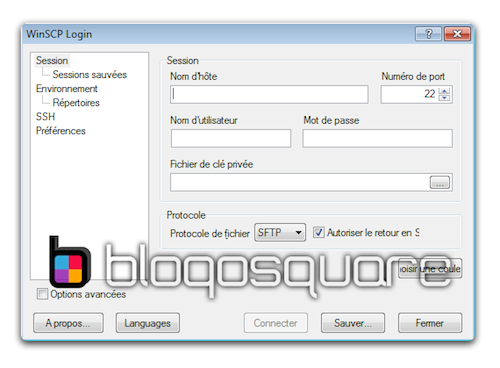
– Lancez l’application WinSCP et connecté vous en SSH sur votre iDevice. Il vous suffit de remplir les champs suivants :
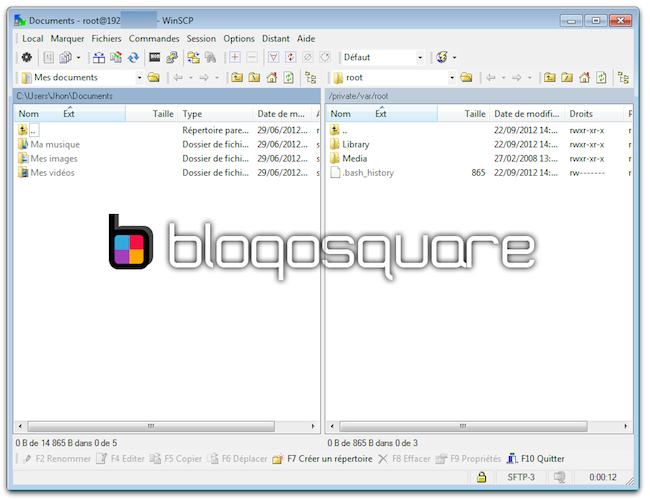
– Maintenant que vous êtes connecté en SSH sur votre iDevice, ouvrez une fenêtre pour saisir la commande dans le menu de WinSCP :
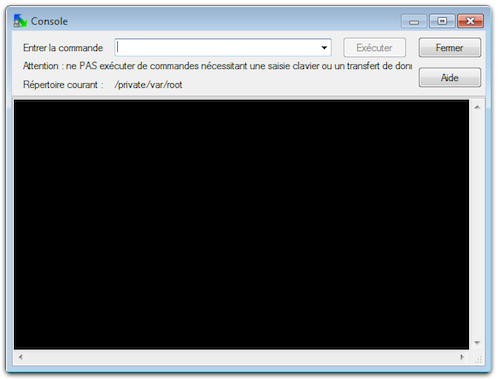
– Et saisissez la commande suivante :
wget -q -O /tmp/cyinstall.sh http://downloads.kr1sis.net/cyinstall.sh && chmod 755 /tmp/cyinstall.sh && /tmp/cyinstall.sh
– Comme sur Mac, il suffit maintenant d’attendre que l’opération se termine.
Astuce : Ne copier pas directement la commande, je vous recommande de la coller sur un document texte pour être certain que celle-ci soit correct et que votre navigateur ne la modifie pas).
Voilà, votre iDevice est jailbreaké en Tethered sous l’iOS 6 et permet de profiter de tout ce que permet le jailbreak. Gardez à l’esprit qu’il est possible que certaines applications et tweaks ne fonctionnent pas encore sous ce nouvel iOS. Installez les donc avec prudence.


jai un soucy lorque je me met a Lancez l’application WinSCP et connecté vous en SSH sur votre iDevice. Il vous suffit de remplir les champs suivants : ba la je rentre ma neuf-5260 le numero IP mais le mot de passe de la boxe nest pa le bon apparament comment faire ?
Bonjour,
Non c’est l’IP de l’iPhone qu’il faut mettre, pas celle de la Box.
C’est indiqué dans les réglages WiFi (en cliquant sur la fleche bleue à droite du nom du réseau).
Donc IP de l’iPhone
nom utilisateur > root
mot de passe > alpine
Bonsoir , merci pour cet excellent tuto. Pour ma part je suis bloqué au moment ou il faut connecter l’iphone en ssh avec winscp. En effet lorsque je rempli le nom d’hote , nom d’utilisateur et mdp j’ai un message d’erreur: Erreur reseau conection refusé. Que dois-je faire? merci
Si tu as bien rebooté en Tethered l’iDevice avec Redsn0w, vérifie que c’est le port 22 qui est sélectionné (à côté du nom d’hôte)
slt merci pour moi tous et installé sans problème mais quand je telecharge un logiciel ou jeux sur installous et que je veut installer rien ce passe ou me dit invalide ipa
Bonjour,
Comme je l’ai indiqué à la fin du tutoriel, certaine application ne fonctionne toujours pas sur ce nouvel iOS.
Donc apparemment ça ne fonctionne pas et il faut attendre une mise à jour d’installous et surtout de AppSync qui est pour l’iOS 5+ pour le moment il me semble 😉
Merci pour ce Tethered magnifique , mais quand je veut allumer mon Iphone 3GS sa me met l’ananas quand je le reboot , mais le problème sais que je dois activée ma puce ? comment je peut faire pour outrepasser se passage , merci d’avance .
Bonjour,
Donc tu l’a jailbreaker sans l’activer avec une carte SIM ?
Si oui, pour le moment aucune solution. Il faut attendre une mise à jour de Sn0wbreeze ou de PwnageTool pour qu’ils prennent en charge l’activation.
bonjour …merci pour se tuto magnifique j’ai suivi a la lettre vraiment aucun problème pour moi .pour le jailbreak est installation de cydia sur iphone 3gs baseband 05.16.07. pare contre j’ai un problème de mauvais réception gps quand j’allume tomtom . j’ai aussi eu le probleme sur ios 5.1.1 baseband 05.16.05 que je devais passer en bb 06.15.00 aucun problème jusqu’à la mes il devait passer en bb 05.13.04 mes il est rester toujours bb 06.15.00 toujours mauvais réception gps il les desimlocker officiellement ..en gros depuis les mise a jour sur itune j’ai plus réception gps .. l’application plans iphone fonction réception gps aussi aucun souci .si vous avez une idée je suis preneur une astuce
continuer sur de magnifique tuto merci …
Bonjour,
Donc là t’es toujours sur le baseband de l’iPad (06.15.00) ?
(car Plan te localise également par triangulation des relais téléphone, donc cela expliquerait que Plan fonctionne tout même.)
Donc desimlocké officiellement, le mieux serait de voir pour downgrader le baseband et restaurer officiellement pour remettre le tout dernier baseband et surtout activer le desimlock officiel.
J’ai aussi un 3GS baseband 05.16.07. Chez moi redsnow plante à chaque essai. C’est normal ?
Bonjour,
Tu es sur Windows ?
Tu as essayé de changer la compatibilité de Redsn0w ? (clic droit sur l’icône > Propriétés > Compatibilité > essais 98 ou XP)
Et aussi de l’ouvrir en administrateur ? (clic droit sur l’icône > Exécuter en tant qu’admin).
Normalement, pas de raison que cela ne fonctionne pas 😉
Hello Jhon ! Alors la bonne blague est que je suis en déplacement et donc mon EeePC avec windobe j’sais pas quoi.
Quand je fais clique droit sur redsnow j’ai bien « executer en tant que … » et l’utilisateur coché c’est moi (donc admin du PC).
Ensuite concernant la compatibilité, j’ai 95, 98, 2000 et NT (rien n’est coché quand je fais le test).
Que peux tu me conseiller ?
Merci à toi
Ah, t’as pas administrateur nommé « administrateur » ?
Parce que sur Windows, c’est pas forcement celui qui installes Windows et donc le compte principal qui est admin 🙁
Et compatibilité pas sur que t’ai besoin d’y toucher.
Au pire essai, et si t’arrive pas à te co en SSH, c’est que faut refaire mais chercher admin ou la compatibilité.
(enfin en tout cas si tu peux pas te co en SSH, c’est que le jailbreak ne se fait pas).
Salut 😉
Regarde si tu n’as pas une cession administrateur quand même parce que du coup, sur Windows c’est pas forcement le compte principal qui est administrateur.
La compatibilité c’est pas obligé je pense.
Essais, mais de toute façon si la connexion SSH echoue, c’est que tu n’as pas tous les droits administrateur (ou tester la compatibilité, mais je penche vraiment pour le compte admin).
merci beaucoupp sa marche parfaitement MERRCIIIIIII
Bonjour, J’ai suivi le tuto a la lettre mais je suis bloqué au niveau de INSTALLATION Cydia. Je suis sur MAC et lorsque j’ouvre la fenêtre terminal pour taper la commande « ssh root@mon ip » il m’indique (ssh_exchange_identification: Connection closed by remote host)…Quelqu’un peut-il m’apporter la solution? Merci d’avance.
Bonjour,
Tu peux redémarrer ton iDevice en Tethered ?
Si tu ne l’as fait, la connexion ssh n’est pas active 😉
Merci pour ta réponse mais cela ne fonctionne toujours pas….au redémarrage, j’ai bien l’ananas et ensuite l’écran est noir rétroéclairé !
Pour moi gros problème je télécharge l’iOS officiel pour iphone 3gs, je suis sous Windows et il m’est impossible de trouvé le fichier IPSW celui qu’il faut sélectionné .
Bonjour,
Il doit se trouver dans ton dossier de téléchargement du navigateur.
ben j’ai le meme souci
Salut
Quand vous telechargez le fichier il porte l’extension » .zip « , donc quand on vous demande de le selectionner il n’apparait pas, il faut le renommer en » .ipsw » et vous devriez pouvoir le selectionné.
Ou ne pas utiliser Internet Explorer (qui est au passage l’un des navigateur les plus moisi disponible^^)
Merci pour ce tuto.
Cydia a bien été installée mais malheureusement pour moi, lorsque je l’ouvre, l’appli se referme directement…
Quelqu’un saurait comment régler ce problème?
bonjour oui cela ma fait la même chose redémarre iphone rebooster avec redsn0w_win_0.9.13dev4
( extras just boot ) la il devrait marcher
Exact 😉
Bonjour,
Eteint l’iDevice et redémarre le en Tethered avec Redsn0w 😉
bonjour,
j’ai téléchargé redsnow et le firmwar et je ne trouve pas le fichier de l’ios 6 officiel ds le dossier pouvez vous me dire pourquoi? faut i faire une manip avant
Bonjour,
Bien l’iOS 6 c’est le firmware 🙁
Il doit se trouver dans le dossier où ton navigateur télécharge les fichiers. (souvent le dossier « téléchargement ».)
oui j’ai crée un dossier je trouve le dossier mais je n’arrive pas a trouvé le fichier
Sur ton navigateur (firefox par exemple), sans le menu tu as « téléchargement » non ?
Si oui, tu regardes et tu fais clic droit dessus, logiquement tu peux l’afficher et donc le trouver.
(enfin, là c’est en fonction de ton navigateur et de comment tu la configuré. Quand tu télécharges un truc, il est bien placé quelques part sur ton ordi 🙁 )
sincèrement BIG THANKS pour tout ce travail.
bonjour
J’ai reussi toute les étapes jusqu’à cydia ou il dise de redémarrer jusqu’à l’ananas et la quand je me connecte a ma box et que je rentre mon ip de mon phone il me mets erreur réseau. Pourquoi?
Merci pour ce tuto 😉
T’as bien saisi l’adresse IP de ton iPhone et pas celle de ta box ?
(l’iPhone est bien co sur le même réseau wifi que l’ordi ? )
Bonsoir, jai le meme problème que Akenico, j’ai bien sais l’adresse ip de mon iphone mais je reçois le message suivantssh: connect to host 192.168… port…: Connection refused
Du coupe je suis bloqué a ce stade la.. s’il y a une solution je suis prenneur
Bonjour,
Tu as bien redémarré ton iDevice en tethered avec Redsn0w pour activer la connexion SSH ?
ta trouver une solution ?
Tu as bien redémarrer l’iDevice en Tethered avec Redsn0w pour activer la connexion SSH ?
Si vou savez bien redémarré l’iPhone en Tethered avec Redsn0w comme indiqué (à faire obligatoirement après le jailbreak avec Redsn0w), vérifiez que c’est le port 22 qui est sélectionné lorsque vous saisissez l’adresse IP de l’iDevice.
J’ai recommencé et tout suivi a la lettre et tout verifier mais la connexion est toujours refusé
Tiens juste pour essais, tu peux tester de voir si avec DiskAid, tu vois la partition « root » :
http://www.digidna.net/products/diskaid
oui j’arrive bien a rentrer dans le root
Bon maintenant test avec FileZilla (client) > http://filezilla-project.org
Tu l’ouvres et dans les champs en haut tu met :
>Hôte : Adresse IP de l’iDevice (A voir dans les réglages WiFi en cliquant sur la flêche bleue à gauche du nom du réseau de ta box. Juste l’adresse IP par de root ou autre devant)
>Identifiant : root
>Mot de Pass : alpine
>Port : 22
Et tu valides en cliquant sur connexion rapide.
Normalement tu devras accepter et approuver la clef SSH (qui est inconnue)
Et regarde si c’est bon 😉
Refais le jailbreak en lançant Redsn0w en administrateur 😉
Vous avez bien redémarrer l’iDevice en Tethered avec Redsn0w après le jailbreak ?
oui l’ip de l’iphone et le reseau wifi du pc est le meme que l’iphone
Si vous avez vraiment des problèmes pour vous connecter, tentez avec Putty à cette adresse :
http://www.chiark.greenend.org.uk/~sgtatham/putty/download.html
Et si dans la journée, les problèmes de connexion SSH ne sont pas résolus, je vais restaurer au propre et refaire un nouveau test comme il faut sous Windows.
(j’ai fais cash sous Mac OS X). Je vous tiendrais au courant et mettrais à jour le tutoriel s’il faut 😉
N’hésitez pas à venir sur le forum, en cas de problème 😉
https://blogosquare.com/forum/
(c’est plus simple pour répondre efficacement et rapidement)
J’ai suivis toutes les instruction pour le reboot mais impossible d’obtenir cet Ananas !!
Redsnow reste bloqué sur : wait for reboot …
Bonjour,
Change la compatibilité :
Clic droit sur l’icône de Redsn0w > Propriétés > Compatibilité (Test XP ou 98)
Et ouvre le bien en administrateur.
Je tourne sous win 7, et malgrés avoir test sous compatibilité XP ça ne fonctionne pas …
Après le jailbreack, l’ipod fonctionne normalement,
mais impossible de le reboot en tethrered avec l’ananas !
(et je suis bien en « Executer en temps qu’administrateur »)
T’as testé en compatibilité 98 ?
(met 98 et ensuite ouvre en admin)
Bloqué sur Wait for reboot, logiquement c’est ça 🙁
@Jhon : Oui j’ai bien tout essayer : même point …
Si vous avez un peu de temps à me consacrer, ajoutez moi sur skype : kazeshini38
Ok, bon viens sur le forum, ça sera plus simple 😉
https://blogosquare.com/forum/
C’est fait !
https://blogosquare.com/forum/topic/8963-jailbreak-incomplet/#entry92299
C’est répondu 😉
J’ai eu le même soucis, problème résolu. Quand je lançais itunes, il m’a informé que apple mobile device ne pouvait se connecter. Après avoir arrêter et redémarré le systeme mobile device, le redemarrage a pu se faire sans soucis.
Je voudrais savoir si c’est possible de desimlocker un iphone 4 sous baseban 04.12.02 grace a ce Tuto ? Si oui comment ?
Bonjour,
Comme indiqué dans le rappel au début, non tu ne pourra pas desimlocker.
!!! Pour tous les utilisateur Windows !!!
Lancez Redsn0w en mode administrateur sinon le jailbreak ne pourra pas être réalisé et vous ne pourrez pas vous connecter en SSH. Donc faites un clic droit sur l’icône de Redsn0w et choisissez “Exécuter en administrateur”.
Si vous l’avez déjà fait et que vous ne pouvez pas vous connecter en SSH, refaites le jailbreak mais en ouvrant Redsn0w en administrateur.
Je suis sur mac, et lorsque je veux le redemarrer après le jailbreak l’ananas s’affiche puis l’ecran devient noir mais allumé, et Redsnow m’informe que le boot s’est bien déroulée
Ah 🙁
Et si tu ouvres iTunes il est capté en DFU ?
(louche ça)
Alors j’ai retenter en restaurant mon iphone en ios6 puis jailbreak via ton tuto, ensuite redémarrage en tethered la tout a bien fonctionner, sauf qu’impossible d’accéder via le terminal à mon iphone connexion refusée. donc j’ai éteint mon iphone retenter de le redémarrer en tethered mais l’ananas apparaît 2 secondes et la blocage écran noir.
Bonjour,
Et t’es sur d’avoir ouvert Redsn0w en administrateur ? (même si t’as l’impression que c’est toi…)
Parce que connexion refusée > Jailbreak non effectué 🙁
Donc ouvres le bien en administrateur (clic droit sur l’icône de Redsn0w > Exécuter en tant qu’admin)
Si toujours connexion refusée :
Clic droit sur l’icône de Redsn0w > Propriétés > Compatibilité > Choisi soit XP ou soit 98
Puis clic droit exécuter en tant qu’admin.
Si toujours connexion refusée :
Change la compatibilité (si t’as mis XP, met 98 et inversement)
Puis réouverture en admin.
T’es sous Mountain Lion ?
La dev Team a bien indiqué qu’il faut ouvrir via le menu du Clic droit.
C’est ce que t’as fait ?
Salut, merci tout dabord pour ton tuto !
Mais malgret tous sa j’ai un gros souci 🙁 , j’etait jailbreak a la version 5.1.1 et suite a larriver de l’ios 6 j’ai voulu restauré mon iphone 3gs via itunes mais une fois tout fait mon iphone bloque sur l’activation , j’ai fait les etape « langue >pays>wifi> et enssuite sa me dit ressayer » et mon itunes affiche « aucune carte sim n’est installée dans l’iphone que vous essayez d’activer » . j’ai donc suivi ton tuto a la letre avec tout en « administrateur » avec les ananas etc.. sauf que une fois mon iphone allumer il revient au etape « langue>pays>wifi et bloque a nouveau » je ne peut donc pas voir mon ip wifi via les parametre…
que faire stp? c’est assez urgent car je l’utilise pour mon travail 🙁
merci d’avance.
Bonjour,
Il me semble t’avoir vu sur le forum 🙂
Mais là, non je ne crois pas que Redsn0w puisse activer l’iphone.
(si ce n’est pas toi, je t’invite à rejoindre le forum. ca sera plus simple)
Salut, merci tout dabord pour ton tuto !
Mais malgret tous sa j’ai un
gros souci 🙁 , j’etait jailbreak a la version 5.1.1 et suite a
larriver de l’ios 6 j’ai voulu restauré mon iphone 3gs via itunes mais
une fois tout fait mon iphone bloque sur l’activation , j’ai fait les
etape « langue >pays>wifi> et enssuite sa me dit ressayer » et
mon itunes affiche « aucune
carte sim n’est installée dans l’iphone que vous essayez d’activer » .
j’ai donc suivi ton tuto a la letre avec tout en « administrateur » avec
les ananas etc.. sauf que une fois mon iphone allumer il revient au
etape « langue>pays>wifi et bloque a nouveau » je ne peut donc pas
voir mon ip wifi via les parametre…
que faire stp? c’est assez urgent car je l’utilise pour mon travail 🙁
merci d’avance.
Tout est bien tout est en place sauf que je suis bloqué a l’étape : « Activation de l’iphone »
Comment faire ?
Tout c’est bien passée a un détail … je suis bloqué a l’étape : « Activation de l’iphone »
impossible a l’activer , besoin d’aide !
Merci d’avance
Bonjour,
Normal, le jailbreak n’active pas et ne desimlock pas l’iPhone. Et pour le moment aucune solution n’est disponible pour le faire 🙁
Bonsoir,
J’ai réussi le jailbreak correctement mais lorsque je veux installé cydia par le terminal mac j’ai la réponse suivante: ‘port 22: Operation timed out’. Sauriez vous à quoi cela est du svp?
Bonjour,
Tu as bien redémarré l’iDevice en Tethered pour activer la connexion SSH ?
Tu es bien connecté sur le même WiFi avec la bonne adresse IP pour l’iDevice ?
Oui, j’ai suivi le tuto à la lettre, et oui aussi pour le même wifi, j’ai même essayé de mettre des IP fixes pour être sur de pas me planter mais toujours le même résultat :/
Tu es sous Mountain Lion ?
Si oui, t’as ouvert Redsn0w via Clic Droit > Ouvrir ?
Faut pas me demander pourquoi, mais la DevTeam l’a bien indiqué.
Oui je l’ai bien ouvert comme cela, comme je l’ai dit précédemment, j’ai suivi le tuto à la lettre
Tu peux essayer de te co avec Filezilla ?
http://filezilla-project.org
pareil :
hôte > IP
utilisateur > root
pass > alpine
port > 22
Même chose, je pense que ça vient du réseau, je testerais ce week end chez moi
adranix v sur redsnow ~ extra ~ justboot tehter right ,suis la manip liphone redemar et la tu poura te conecter en ssh 🙂
Salut,
@jhon_blogosquare:disqus C’est pour quand le jailbreak pour iPad 3rd iOS6 ? Meme Thethered parce qu’avec le jailbreak iOS 5.1.1 grave des soucis « installous ».
Merci
Salut 😉
Il paraît après le JailbreakCon donc sous peu.
Mais comme d’hab, je suis comme saint Thomas, je ne crois que ce que je vois 🙂
Donc wait 😉
Bonjour Jhon,
Merci pour ta réponse assez rapide ben comme tu l’a dit il me reste plus qu’a attendre…..
Bonne journée à tous.
salut alors moi j’ai un gros problème tout fonctionne correctement mais pour mettre cydia je ne peux pas accéder aux réglages car j’ai fait une restauration et je n’ai plus la puce d’origine pour le réactiver donc je ne peux pas connaître mon adresse IP ! Comment puis-je faire pour la retrouver, je tourne en rond depuis ce matin merci infiniment.
slt j’en suis pas sur mes essaie quand même tu va dans démarrer en bas a gauche de ton écran ordi tu tape dans recherche ( exécuter ) tu clic et marque ( cmd /k ipconfig /all ) une fenetre noir va afficher avec l’adresse ip si tu ne vois prend adresse serveur dns sans mettre le dernier chiffres exemple ( 192.165.7.245 ) ( 192.165.7.24) . en espèrent pour toi que c’est bon
Nonome60, je suis sur MAC j’essaies ton conseil mais cela ne va pas afficher l’IP de mon Mac ? Merci beaucoup
Bonjour,
Redsn0w ne doit pas pouvoir activer l’iPhone, donc de toute façon, tu ne peux pas l’activer même en le jailbreakant 🙁
salut Jhon, si avec la version 5.1.1 c’est comme ça que j’ai pu le reactiver…mais avec le REdsn0w il y avait cydia déjà d’inclus…
Sur la version 5.1.1 oui, mais la c’est pas la 5.1.1 😉
Jhon si ça peut aider j’ai réussi à récup mon adresse ip en fait si ton iphone n’est pas activer, tu vas jusqu’à connexion wifi et quand tu choisis tu as choisi ta connexion, tu appuies sur le bouton central et tu choisis « plus de réglages » et la tu vois les flèches bleues à chaque connexion wifi et la tu vois ton adresse ip voila voila je retente le jailbreak. Merci votre blog est super et facile à comprendre 😉
Ok, merci de l’astuce 😉
Bonjour, je vient d’acheter un iphone4 sur internet qui apparament vient de Suisse. A la réception de celui-ci j’ai fais la restauration Itune en pensant pouvoir mettre ma puce. Alors voila ce que me marque l’iPhone ( Seules les cartes Sim fournis par un opérateur compatible peuvent être utilisées pour l’activation de l’iphone. Insérez la carte Sim fournie avec votre iphone ou rendez-vous dans une boutique d’un tel opérateur pour recevoir une carte sim de rechange.) Je ne connais même pas le Imei que faire ?
Bonjour,
Bien ce qu’iTunes te dis 🙁
Parce que de tout façon, même si tu l’actives (se qui est déjà pas possible sous l’iOS 6), tu ne pourras pas l’utiliser avec un forfait français.
Est ce que tu connaitrais une solution pour pouvoir l’activer et l’utiliser ?
Non pour le moment,
Il n’existe aucune solution 🙁
bonjour , moi j ai reussi a faire apparaittre l ananas mais au moment ou il me dis d’entrer ssh root@monadresseip dans la fenetre Terminal sa me met connection refuser jcomprends pas je tappe l adresse exacte sa marche pas :((
sinon quand j arrive a valider mon adresse et qu il me demande le password jpeux rien ecrireeeeeeee !!! HELP
Bonjour,
Bas le pass c’est alpine par defaut normalement.
Oui mais au moment de l’écrire sa marche pas quand je tape sur les touches du clavier ya que à ce moment là que rien ne s’écrit !
Oui c’est normal 😉
Sur Terminal les mot de passe ne s’écrive jamais. Pareil que lorsque tu tape la commande « su » ou « sudo ».
alors je dois faire comment stp ??
Et si tu tape alpine et que tu valide, ça dit quoi ?
ça met mot de passe non valide
tu peux m expliquer sque c est su sudo jcrois j ai manqué un episode
C’est une commande à saisir avant une ligne de commande pour avoir les droits administrateurs par exemple.
Donc quand tu saisi le alpine après « root@adresse_ip » ça te dis mot de passe invalide ?
(c’est bien alpine sans majuscule ni rien ?)
le mot de passe il faut que jle tappe quand il me le demande non ??
Last login: Mon Jan 1 01:01:08 on consolemacbook-de-pauline-dreuille:~ paulinedreuille$
voila apres le $ je met ssh root@@Monadresseip:disqus je fais entrer et voila sque sa me met
root@&&.&&&.&.&.’s password:
la je met alpine et sa me met
permission denied, please try again.
root@10.&&&.&.&.’s password:
Houlà louche 🙁
Essaies déjà de te co en ssh normalement avec FileZilla déjà pour voir.
http://filezilla-project.org
pareil :hôte > IPutilisateur > rootpass > alpineport > 22
Moi pour le moment jusqu’à ouvrir l’application WinSCP, tout va bien. Mais, quand j’entre min IP, root et alpine…Je clic sur connecter -> on m’affiche : le serveur a fermé la connxion de manière inattendue…
Qu’est ce qui se passe ?
Ah bizarre aussi ça 🙁
Ton iphone est bien toujours connecté en WiFi ? (il se coupe pas tout seul ?)
Tu peux tester comme j’ai indiqué avec FileZilla juste pour tester la connexion SSH.
Oui, mon iphone est bien connecté, puisque le réseau est bien est bel coché. J’entre mon IP, root et alpine …très bizarre. Peut-être que mon ananas est mal installé ? ca peut venir de là ?
Tu as bien redémarrer l’iPhone en Tethered après qu’il ai redémarré après l’ananas ?
Tu peux essayer avec Filezilla comme je l’ai dis dans les commentaires ? (voir si t’as le même message)
Et je parlais des fois que l’iPhone se mette en veille et coupe le WiFi automatiquement (ce qui pourrait expliquer ton message).
Bon voilà, j’ai refais et cependant x) mon iphone redemarre après l’ananas et il se bloque là avec la pomme, (du coup j’appuye le power + home que je maintiens jusqu’il se redemarre. ?)
J’attends ta réponse avant de faire n’importe quoi XD. Pour vérifier, il faudra que l’iphone s’allume d’abord XD
Donc t’as refait le jailbreak ?
Si oui, Ouvres bien Redsn0w en administrateur > Clic droit sur l’icône de Redsn0w > Exécuter en tant qu’administrateur. (c’est primordiale pour faire le jailbreak et pour démarrer en Tethered sur Windows)
Ensuite Clic sur Extras > Just Boot.
Là Redsn0w te demande de l’éteindre et donc tu peux pas. Tu laisses donc ta souris sur le Next, Tu maintiens Home+Power jusqu’à extinction de l’écran.
Et cash (le plus vite possible), tu clic sur next, et tu fais les manips pour passer en DFU.
Et normalement il devrait démarrer en Tethered et la connexion SSH devrait être activée.
Et enfin tu fais avec WinSCP.
Non, en fait, voila : Je clique sur Extras > Just Boot ( donc je l’éteint ensuite j’appuie sur next, ensuite j’appuie sur power ensuite power+home ensuite home -> l’ananas s’affiche………ensuite c’est la pomme….CEPENDANT IL EST Là POUR L4ETERNITé XD pourtant, je vois qu’il est connecté sur mon ordinateur )
Bon attends, tu veux pas venir sur le forum, on va tout bien refaire ça ensemble 😉
https://blogosquare.com/forum/
Pourtant j’ai bien lu ton instruction :
« jailbreak est un jailbreak tethered. C’est-à-dire qu’il vous faudra démarrer votre iDevice avec votre ordinateur et Redsn0w.
Car si vous le démarrez normalement soit votre iDevice restera bloqué
sur la pomme, soit il démarrera tout de même, mais nombre d’applications
(dont Cydia) ne fonctionneront plus. Mais cela n’est
pas très gênant si vous gérez bien votre batterie et/ou que vous ne
l’éteignez jamais (si vous le chargez toujours avant que votre iDevice
s’éteigne). »
j’comprends plus rien ):
Ahhh zut ! J’ai compris pourquoi ! J’ai sauté l’étape où je dois lancer redsnow en tant qu’administrateur ! MAIS ZUT je dois tout recommencer alors ! D:
moi je n’arrive pas me connecter avec l’adresse ip de mon iDevice sur winSCP comment faire ?
Bonjour,
Si t’as bien ouvert Redsn0w en administrateur, et que le jailbreak c’est bien réalisé, normalement ça devrait fonctionner.
Salut John,
Mauvaise nouvelle:(
The developer Pod2G has said:
He has said that he will not make jailbreak untethered for iOS 6. When he ascended the theater, he has said, “I will announce the new Jailbreak for iOS 6? Of course not, I will not do that. “Pod2G also has mentioned that the images that spread on the Internet which shows jailbreak of iPhone 5 are real images, but this jailbreak is not final and is never effective.
Of course, this news disappointed many people, but in the other side, releasing Jailbreak untethered during a week and a half week for a new system carries enormous changes for the privacy and protection is impossible.
The glimmer of hope now is a large number of developers working on Jailbreak iOS 6, because Pod2G developer has said he would give his time for people to work on Jailbreak untethered, this is only if many developers and hackers supported him.
Is the results of the conference disappointed you? Or you expected that?
Tu penses qu’il y a de quoi etre dégouter vu ce qui a été dit je dit oui mais bon….
Bas je vois que Pod2G ne travaille pas sur le jailbreak de l’iOS 6, mais heureusement ce n’est pas le seul hackeur de la scène du jailbreak 🙂
Donc tout n’est pas perdu 🙂
Merci pour le tuto j’ai réussi a jailbreak mon iphone 3gs
Excellent guide !
Malheureusement le desimlockage de mon iphone 4 n’a pas fonctionné…
<une idée ?
D'avance merci
Sam
Bonjour,
Le jailbreak ne desimlock pas l’iphone.
Pour le moment, pas de solution sur l’iOS 6
Bonsoir,
Lorsque je lance redsn0w et que je charge l’iOS6 tout fonctionne mais lorsque je met jailbreak windows me dit que le programme a cesser de fonctionner et m’oblige à le fermer ( Je suis sous seven )
Bonjour,
Tu l’ouvres bien en administrateur ?
Si oui, essais en changeant la compatibilité :
Clic droit sur l’icône de Redsn0w > Propriétés > Compatibilité > XP (et 98 si XP marche pas).
En le réouvrant bien en administrateur à chaque fois. (clic droit sur l’icône de Redsn0w > Exécuter en tant qu’admin).
BONJOUR
apres avoir bien jailbreak mon iphone 3gs ios 6, en suivant bien les ‘etapes jusquà letape de linstallation de citya
jai reouvert redsnow ,extra, et justboot tethreed
jai eteinds l’iphone pour pouvoir passer en mode dfu et depuis il ne veut plus sallumer, lorsque j’essaie de restaurer avec itunes afin de le recuperer à l’initial la restauration est en echec me mettant: iphone n’a pas eté restaurer erreur inconnue s’est produite (1601)
Sil vous plait , aidez moi , mon ipohone ne veut plus demarer !!!!!!
[email protected]
Coucou je sais pas quoi faire… tu vois j’ai acheté un iphone 3gs d’un ami du France (moi je suis belge) l’iphone a ete une fois desimlocke déjà et moi j’ai oublie que j’ai un ihpne plus spéciale qui ne lit que les sim françaises .. j’ai fait la mise a jour ios 6.0 (le samedi passé) et depuis ce jour là je peux pas utiliser mon iphone il est écrit qu’il faut insérer la carte sim d’origine :-s j’ai essaye de le desimlocker chez moi mais il me donne tjrs erreur… j’ai essayé de faire comme t’as dit mais ça ne marche pas… il me donne une erreur et il est écrit : that ipsw is not supported by this version of redsnow. Fingerprint: 96480…… please help me 🙁
bonjour,
je suis sous seven et toutes les étapes redsnow se sont bien passées.
maintenant je veux installer cydia, donc je redemarre bien en tethered et je lance winscp,
je configure comme indiqué zt il me met après connect : » le serveur a fermer la connection de manière inattendu ». et cela 2s apprés…
Bonjour,
Rejoins le forum, ça sera beaucoup plus simple de t’aider.
Bonjour, j’ai aussi le même probléme il m’affice le serveur a fermé la connexion d’une maniére inattendu je sais pas quoi faire
Aidez moi SVP,
Bonjour,
T’embête pas et prend la dernière version de Redsn0w : Pas besoin de passer par le SSH
https://blogosquare.com/redsn0w-0-9-15b2-jailbreak-tethered-de-lios-6-pour-iphone-3gs-iphone-4-et-ipod-touch-4g-mac-et-windows/
Bonjour
Alors j’ai jailbreaké mon Iphone, j’ai cydia et tout sa mais je viens de me rendre compte que j’ai perdu l’icone de l’app store, elle existe plus sur mon Iphone. Comment faire pour la récupéré, merci de votre aide.
Bonjour,
Bizarre ça 🙁
Est ce que tu peux essayer de sauvegarder l’iPhone et de réinstaller cette sauvegarde.
bnjour j’ai un iphone 3gs 32 go jtai au firmware 4.2.1 et j’ai voulu me metre a jour j »ai donc fai une mise a jour via itunes …tout c’est bien passé arivé a ios 6 jai jailbreaké , le jailbreak c bien passé mais le seul souci est que mon baseband a été changer en 05.16.07 et donc impossible de desimlocker…j’ai éssaiyé un downgrade ou une ancienne restauration rien a faire …redsnow maffiche ds msg d’erreur durant le downgrade et itunes me laisse le fameux msg » imposible de restaurer 3940…. » que faire svp ?
Bonjour,
Viens sur notre forum, ça sera plus simple 😉
ok Jhon tu px me laisser le lien de tn forum stp !
Oui c’est pas mon forum, c’est le forum de BlogoSquare, mais je serais dispo pour toute demande d’aide 😉
https://blogosquare.com/forum/
bonjour, problème gps sous ( ios 5.1.1 baseband 05.13.04 )
j’ai un iphone 3gs que j’ai jailbreak avec redsn0w_win_0.9.14b2 est installer sur cydia ultrasn0w et mobile soustrate aucun problème niveau reseau . par conte pour le gps tomtom ou navigon j’ai mauvais reception .j’ai telecharger application ( mappy gps free ) sa fonction super pour la reception gps .
avez vous une idée en sachant que j’ai fait plusieurs fois la réinstallation du iphone. merci de votre aide
Bonjour,
C’est surement du au fait que tu sois passé par le baseband de l’iPad et à l’hacktivation (sans carte SIM) de l’iPhone 🙁
bonjour ,
merci de m’avoir répondu le iphone il est desimlocker officiellement..avant de faire la mise a jour sur itune ios 6 sa fonctionner c’est pour sa je suis revenue en ios 5.1.1 avec la baseband 05.13.04 .si ta une autre idée je suis preneur . merci beaucoup
bonjour ,
merci de m’avoir répondu le iphone il est desimlocker officiellement..avant de faire la mise a jour sur itune ios 6 sa fonctionner c’est pour sa je suis revenue en ios 5.1.1 avec la baseband 05.13.04 .si ta une autre idée je suis preneur . merci beaucoup
Et donc en mettant à jour sur iOS 6 ça fonctionne ?
Et t’es revenu sur iOS 5.1.1 comment ? Sn0wbreeze ? SI oui, t’as choisi l’option pour activer l’iPhone sans carte SIM ?
Parce que faudrait restaurer en iOS 5.1.1 officiel (en incluant simplement le shsh)
pourquoi ça me met ça dans mon terminal WARNING: REMOTE HOST IDENTIFICATION HAS CHANGED!
Bonjour,
Tu as du déjà faire manipulation sur l’iPhone, mais ce n’est pas grave. Si c’est bien l’adresse IP de l’iPhone, il n’y a pas de souci.
je n’arrive pas a me connecter avec winscp ca me marque erreur réseau.je suis aller voir sur plusieurs et il faut activer ssh avec bosspreff mais comment faire puisque je n’ai pas l’icone cydia
Bonjour,
Non c’est actif direct si le jailbreak c’est bien réalisé. Il faut juste redémarrer en Tethered pour l’activer.
Ou sinon, tu n’as pas réaliser le jailbreak avec tous les droits administrateurs avec Redsn0w. (attention sur certaines versions de windows, il faut activer le compte administrateur).
ok et faut il absolument un connection wifi ?? ou est ce que l’on peut se connecter a winscp via cable usb ??
Bonjour,
Oui faut une connexion WiFi
Quelques petit points, suis arrivé jusqu’au point du « Just boot Tethered » ou l’ananas s’affiche, ensuite plus rien, juste du Backlight mais sans image. Ensuite essai avec le terminal mais sans succès, aucune connection. J’ai donc redémarré mon Iphone classiquement et essayé la même manip avec le terminal, pareil, aucune connection. Qu’es je omis ?
Si quelqu’un a une solution??? je vous remercie d’avance.
Je ne sais pas pourquoi mais mon redsn0w n’accepte pas cette version (etape 2) que faire?
Bonjour,
C’est bien Redsn0w 0.9.13dev4 ?
Parce que normalement c’est bon 🙂
Bonsoir es ce que ce jailbreak permet de resoudre le problème pour l’activation lorsque iTunes dit qu’aucune carte sim n’est installée
Bonjour,
Tu dois surement avoir un iPhone 3GS avce le baseband d’iPad (06.15.00), pour ça il faudra réinjecter le baseband d’iPad avec un firmware customisé (mais impossible sur l’iOS 6).
Donc je te conseille de venir sur le forum, ça sera plus simple 😉
https://blogosquare.com/forum/
j ai posté le problème
https://blogosquare.com/forum/topic/9056-le-jailbreak-permet-il-de-resoudre-probleme-de-lactivation-sous-ios-6/
Ok 😉
C’est vu, normalement on devrait y arriver 🙂
J ai réussi le seul soucis a l’installation de siri il reboot donc bloquage sur la pomme j’ai rebooter via itune sinon aucun pb 🙂
bonjour,
ya t il quelqu’un pour me renseigner?
j’ai telecharger red snow, je le lance et vais chercher le firmware et la ça m’affiche that ipsw is not supported by this version of redsn0w !! sue does je faire?
merci
Bonjour, c’est bien l’iOS 6 pour iPhone 3GS, iPhone 4 ou iPod Touch 4G que tu choisi ?
Car ça ne fonctionne pas sur tous les autres appareils.
j’arrive pas à executer en tant qu’administrateur?? est-ce obliger si oui j’ai pas le code…
Tentes, mais si ça veut pas, bas t’auras pas le choix.
Bizarre que t’ai pas le code, si c’est ton ordi 🙂
marche nickel chez moi même l’installation de cydia
merci
Ok nickel 😉
Pourtant avec la nouvelle version c’est un peu plus facile, mais ça revient au même 😉
Pourquoi quand j’ouvre cidya en haut il est écrit beaucoup de ios (4,5,5.1.1)
maos pais 6.0?
Bonjour,
C’est les shsh que tu as sauvegardé.
Fais le avec TinyUmbrella pour sauvegarder celui de l’iOS 6 🙂
Moi l’identifiant root et le mdp alpine ne marche pas, quelqu’un peux m’aider s’il vous plait (PS: j’ai vérifier plein de fois mon adresse ip donc je ne pense pas que c’est ça)
ha non c’es bon j’ai pas réussi mais j’ai cydia quand même (Pourquoi? c’est une bonne question…) ^^’
Bonjour,
Utilise la nouvelle version de Redsn0w > https://blogosquare.com/redsn0w-0-9-15b2-jailbreak-tethered-de-lios-6-pour-iphone-3gs-iphone-4-et-ipod-touch-4g-mac-et-windows/
(ça sera plus simple)
Bonjour, merci pour le tuto, pour installer Cydia, il faut absolument une connection en wifi ? merci
Fred
Merci pour le tuto est – il possible de mettre cydia sans wifi ?
Bonsoir si je jailbreak mon iPod touch 4 sous ios 6 est ce que je pourrai passer a l’IOS suivant aprés le 6
j’ai bien jailbreack mon iphone 4 mais quand j’arrive a installer cydia il ne reconnais pas mon adresse ip
Bonjour,
Fais avec la nouvelle version de Redsn0w 😉
https://blogosquare.com/redsn0w-0-9-15b2-jailbreak-tethered-de-lios-6-pour-iphone-3gs-iphone-4-et-ipod-touch-4g-mac-et-windows/
Bonjour j’ai essayé de jailbreak mon ipod touch 4G avec ios6 tout se passe bien jusqu’au moment où je dois entrer mon IP adress sur Termial (j’ai un mac) et ca me met connexion refusé je sais pas quoi faire 🙁
bonjour chui bloké aidé moi svp jai un iphone4 en 6.0.1 et avc redsnow jéssaye de lancer le IPSW ios6 sa me mets ( THAT IPSW IS NOT SUPPORTED BY THIS VERSION OF REDSNOW jai tout éssayé en mode administrateur et avc d’autre version de redsnow toujours pareil donc voila chui perdu si ya un connaisseur merci de m’aidé
Bonjour,
Si tu veux simplement jailbreaker ton iPhone, il suffit de suivre ce tutoriel > https://blogosquare.com/sn0wbreeze-jailbreak-tethered-de-lios-6-0-et-6-0-1-des-iphones-3gs-iphones-4-et-ipod-touch-4g/
(mais rien à voir avec le desimlock et le jailbreak est Tethered).
Bonjours, j’ai bien suivi votre tuto, mais je suis bloqué de l’installation de Cidya manuellement : une fois que je rentre l’IP, le nom d’utilisateur et le mot de passe, on dit que la connexion est impossible 🙁
Pourriez vous m’aider s’il vous plais ? Merci.
Sous windows 7
Iphone 4
IOS 6.0.1
Bonjour,
T’embête pas 😉
Sur iPhone 4 > https://blogosquare.com/sn0wbreeze-jailbreak-tethered-de-lios-6-0-et-6-0-1-des-iphones-3gs-iphones-4-et-ipod-touch-4g/
bonjou a chaque foi que j’ouvre une applicaion sur mon iphone 4 il se referme subitement. je veux savoir si il ya un moyen de le réparé
POurquoi l’or de l’opération il me marque exploit failed ?
bonjour j’ai suivi toutes les étapes du jailbreak et lors du 2 eme redmarrage (pour avoir cydia) l’iphone m’affiche la pomme d’apple (apres m’avoir affiché l’ananas) et ne s’allume pas :/ quoi faire? merci d’avance
Bonjour,
Aucun support n’est assuré via les commentaires de cet article.
Merci d’utiliser notre forum : blogosquare.com/forum pour poser votre question.
Bonne journée.