Si vous souhaitez restaurer ou mettre à jour votre iPhone 3GS ou iPhone 4 sous l'iOS 6 sans modifier le baseband car vous devez le desimlocker, Redsn0w 0.9.15b2 permet de le faire sans même avoir à passer par iTunes.

En effet, le desimlockage des iPhones 3GS et iPhones 4 sous l'iOS 6 est maintenant disponible depuis très peu de temps. Il est donc nécessaire de pouvoir restaurer ou mettre à jour votre iDevice vers l'iOS 6 tout en préservant le Baseband pour pouvoir utiliser Ultrasn0w (et Ultrasn0w Fixer).
Voici donc la marche à suivre pour restaurer ou mettre à jour vos iPhones 3GS et iPhones 4 sous le nouvel iOS d'Apple.
Rappels
Fichiers à télécharger
Infos : Préférez des navigateurs comme FireFox, Chrome ou Safari pour éviter des problèmes (comme sur Internet Explorer).
Redsn0w 0.9.15b2
Firmwares iOS 6.0 officiels
Restauration de votre iDevice sous l'iOS 6 avec Redsn0w 0.9.15b2
Faites une sauvegarde/Transfert des achats sur iTunes pour éviter de perdre des données (clic droit sur l'iPhone sur iTunes > Sauvegarder).
Placez les fichiers téléchargés sur votre bureau pour les retrouver plus facilement.
Décompressez l'archive "redsn0w_mac_0.9.15b2.zip" ou "redsn0w_win_0.9.15b2.zip" et lancez Redsn0w 0.9.15b2.
Informations :


Cliquez sur "Extras", puis sur "Custom IPSW" et dans la fenêtre qui s'ouvre, choisissez l'iOS 6 officiel téléchargé précédemment.

Redsn0w 0.9.15b2 vous propose directement de restaurer sans iTunes (car la création d'un firmware personnalisé n'est pas encore disponible), donc cliquez sur "Yes" et ensuite sur "Ok" pour lancer le passage en Pwned DFU.


Eteignez votre iDevice normalement, cliquez sur "Next" et effectuez les manipulations pour passer en Pwned DFU :


Il ne vous reste plus qu'à patienter pendant que Redsn0w 0.9.15b2 restaure votre iDevice sous l'iOS 6 (peut être plus ou moins long selon votre ordinateur).


Une fois la restauration terminée, une PopUp viendra vous signaler que l'opération s'est déroulée avec succès. Cliquez donc sur "Ok" et ensuite sur "Quit" pour fermer Redsn0w 0.9.15b2.
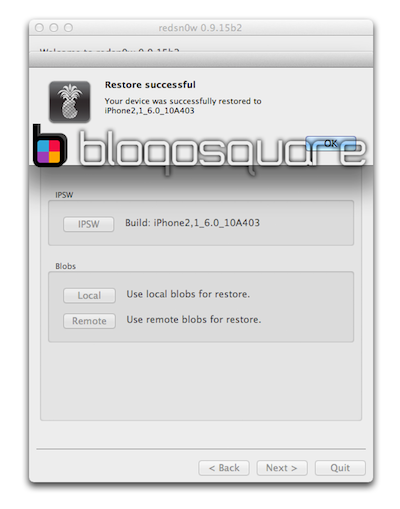
Voilà, il ne vous reste plus qu'à activer l'iPhone sur iTunes sur vous disposez d'une carte SIM du bon opérateur ou jailbreaker directement avec Redsn0w 0.9.15b2 en suivant ce tutoriel pour l'activer (et le jailbreaker) sans carte SIM. Pour desimlocker votre appareil sous l'iOS 6 avec Ultrasn0w, consultez ce tutoriel.
Bonjour,
sur mon 3GS old br, j'ai une erreur comme quoi mon iphone est en mode DFU au lieu d'être en recovery (couldn't restor). Par la suite en cliquant sur ipsw l’opération continu lors que j'arrive sur la bar de chargement lors de la restauration, j'ai encore l'erreur 2601. Même cas pour les deux versions de redsn0w 0.9.15b1 et 0.9.15b2. Si quelqu'un aurait une solution.
lerci