
[Tutoriel] Jailbreak Untethered de l’iOS 5.0.1 sans modifier le baseband avec Snowbreeze 2.9.1 disponible (Windows uniquement)
iH8sn0w vient à l’instant de mettre à jour son outil Snowbreeze en version 2.9.1. La nouvelle version apporte seulement quelques petits correctifs par rapport à la version 2.9 et surtout un correctif pour l’installation du baseband iPad qui était impossible sur iPhone 3GS. Cette nouvelle version permet toujours le jailbreak de l’iOS 3.xx jusqu’à l’iOS 5.0.1 en untethered !! Malheureusement Snowbreeze ne permet toujours pas de jailbreaker l’iPhone 4S ou encore l’iPad 2, mais vous pouvez suivre le nouveau tutoriel avec Asbinthe qui lui le permet!
La version 2.9.1 de Snowbreeze intègre désormais plusieurs outils :
- iFaith est directement intégré à Snowbreeze, vous pourrez ainsi créer vos custom firmware Hactivé à l’aide de vos SHSH Blobs
- iReb R5 est aussi intégré à Snowbreeze, vous bénéficierez donc de la dernière version pour mettre votre iPhone en Pwned DFU
- Snowbreeze vous donne désormais la possibilité de télécharger pour vous n’importe quel firmware, vous verrez comment procéder au moment de sélectionner le firmware.
iDevices compatibles avec Snowbreeze 2.9.1 :
- iPhone 3GS
- iPhone 4
- iPod Touch 3G
- iPod Touch 4G
- iPad 1
Liens de téléchargement : Snowbreeze 2.9.1 pour Windows
Firmware iOS 5.0.1 officiel :
Procédure :
Étape 1 :
Ouvrez iTunes 10.5 et branchez votre iPhone à l’ordinateur. Faites un clic droit sur votre iPhone et cliquez sur « Transférer mes achats » puis sur « Sauvegarder« .
Ainsi vous sauvegardez toutes vos données personnelles et applications pour les remettre après la restauration de votre iDevice.
Étape 2 :
Lancez Sn0wbreeze 2.9.1.
Cliquez d’abord sur « OK » puis sur « Close Crédits ».
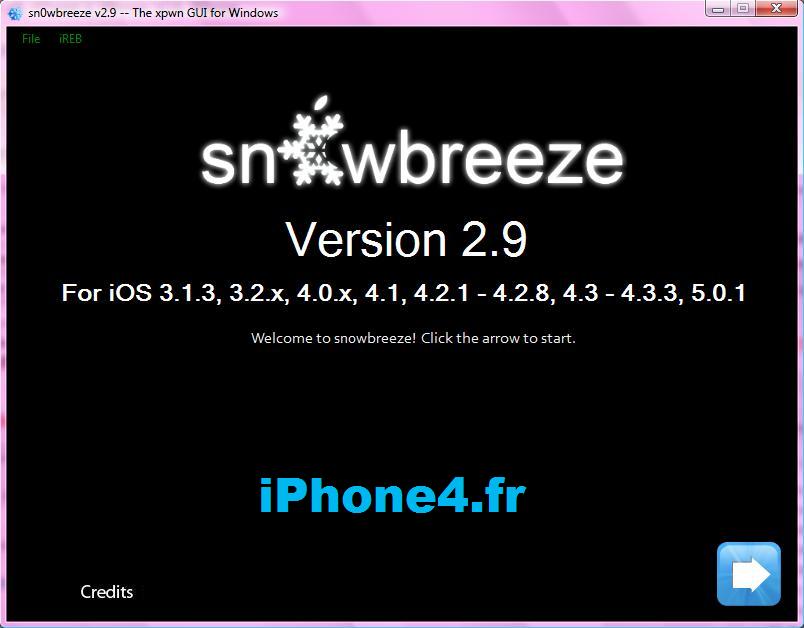
Vous arrivez à cette image et vous cliquez sur la flèche bleue.
Étape 3 :
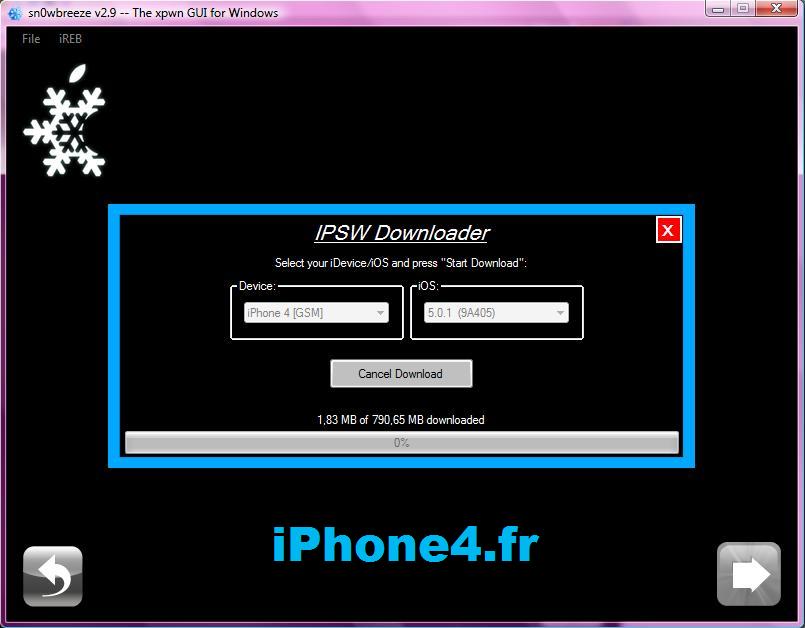
Vous devez maintenant sélectionner votre firmware. Une des nouveautés de Snowbreeze est qu’il peut désormais télécharger le firmware pour vous. Sélectionnez le bouton « iOS firmwares are download here » , sélectionnez le modèle de votre iphone puis le firmware que vous voulez télécharger. Snowbreeze commencera alors à télécharger le firmware pour vous et l’utilisera pour le jailbreak.
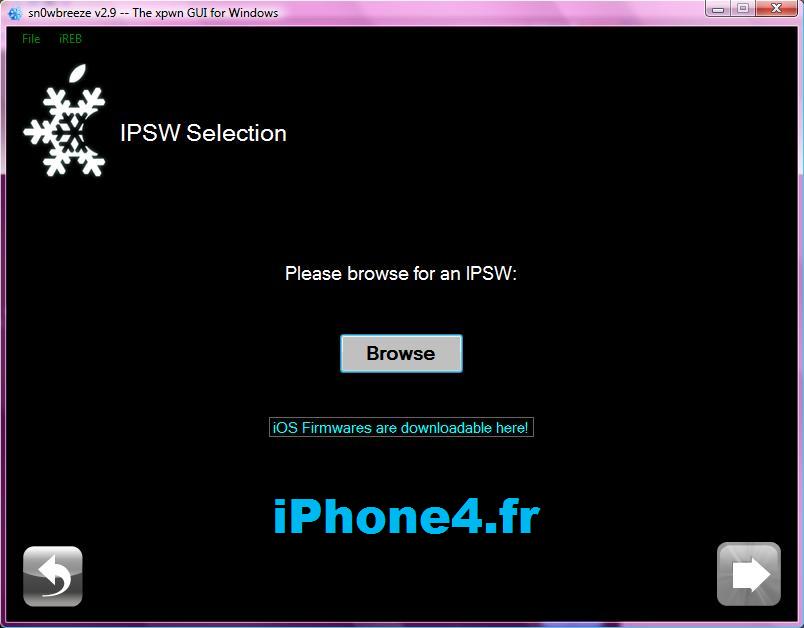
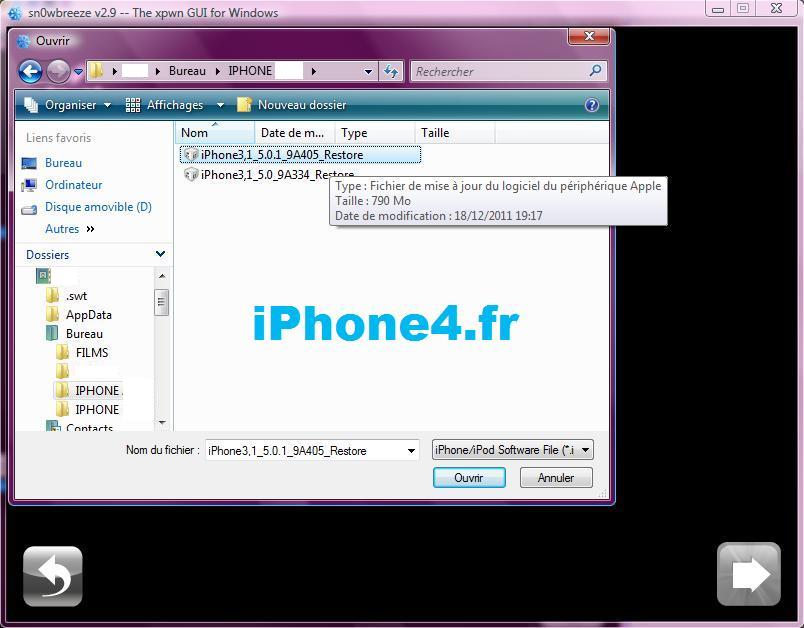
Sinon vous avez toujours le choix de choisir le firmware si vous le possédez déjà. Cliquez sur « Browse » et sélectionnez votre firmware téléchargé précédemment. Snowbreeze marquera qu’il a correctement identifié votre firmware, cliquez ensuite sur la flèche bleue.
Si Snowbreeze vous marque un message d’erreur, retéléchargez correctement le Firmware de votre modèle et recommencer.
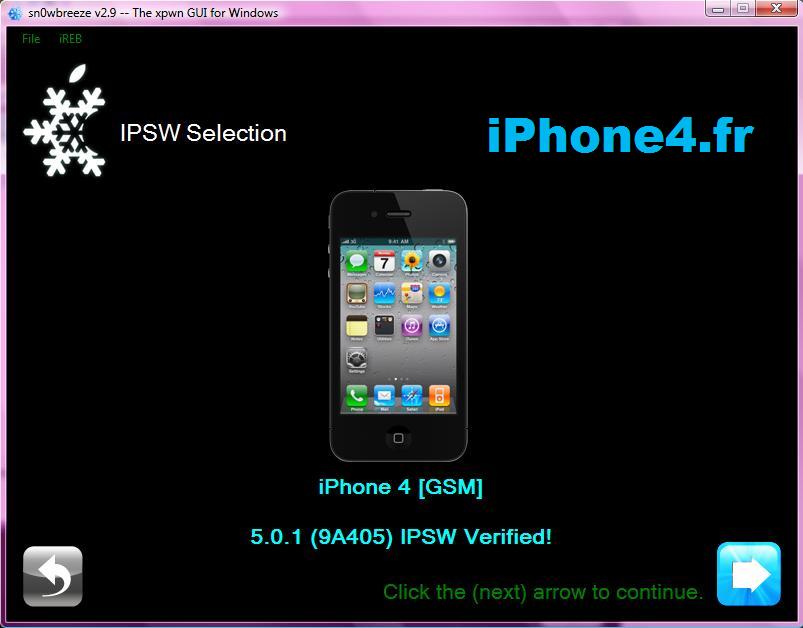
***Pour iPhone 3GS seulement***
Si vous avez un iPhone 3GS, Snowbreeze vous demandera la version de votre iBoot. Si vous la connaissez, sélectionnez-la : Old iBoot ou New iBoot.
Si vous ne connaissez pas la version de votre iBoot, cliquez sur « Detect it for me » puis sur « Start DFU Instructions ».
Suivez ainsi la manipulation pour le mode DFU. Vous avez aussi la méthode qui est décrite sur le tuto à l’étape 9.
Étape 4 :
Vous arrivez alors sur le menu des différents choix de Snowbreeze 2.9.1. Vous avez plusieurs choix comme utiliser iFaith pour créer votre custom firmware hactivé avec vos SHSH Blobs ou tout simplement créer votre custom firmware avec Snowbreeze. Cet article est un tutoriel de jailbreak, je vais donc seulement vous expliquer comment créer votre custom firmware avec Snowbreeze pour jailbreaker votre iPhone. Sélectionnez donc tout simplement le mode « Expert Mode ».
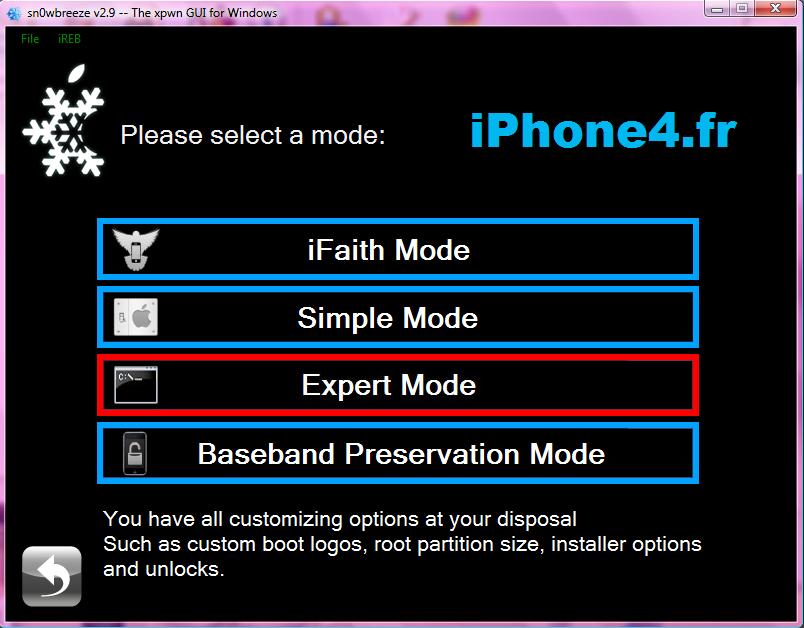
Étape 5 :
Là vous arrivez alors sur le panneau général de Snowbreeze.
Sélectionnez maintenant « Général » et cliquez sur la flèche bleue.
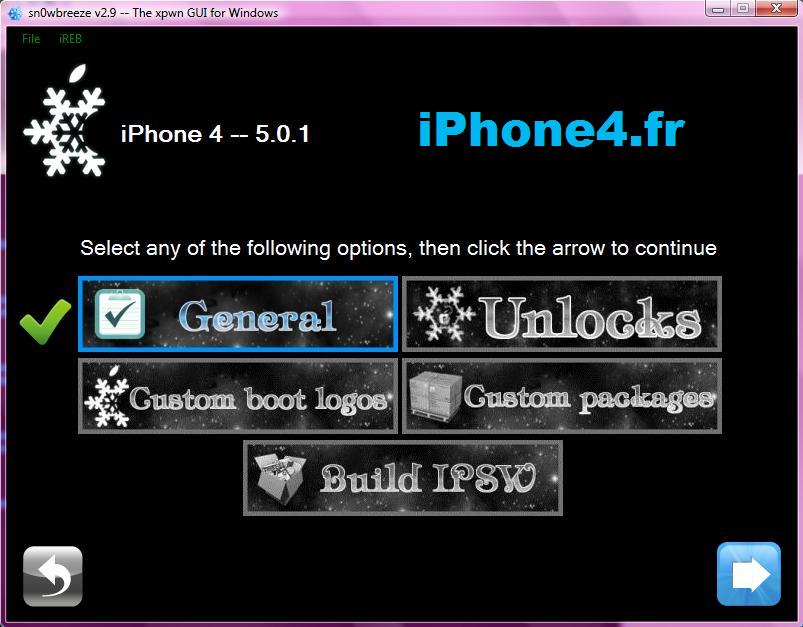
Étape 6 :
Ici vous avez plusieurs choix pour activer les modifications que vous souhaitez ajouter à votre custom firmware :
* Activate The iPhone [Hacktivate] : Cette option permet d’activer votre iPhone si vous ne disposez pas de la carte SIM d’origine de l’iPhone. (ne cochez pas la case si vous avez la carte sim d’origine !!)
* Install SSH : Installe directement « Open SSH » qui permet de rentrer dans les fichiers systèmes de l’iPhone en passant par un logiciel FTP comme WinSCP ou iFunBox.
* Root Partition Size : Vous pouvez modifier l’espace mémoire que prendra la partie jailbreak de votre iPhone. Si vous ne savez pas ce que vous faites, ne touchez a rien !!
* Install Baseband iPad : Uniquement pour iPhone 3GS, cela vous permettra d’installer le baseband iPad sur votre iPhone (Attention l’installation est irréversible, prenez bien conscience des risques que vous encourez avant de vous lancer!!)
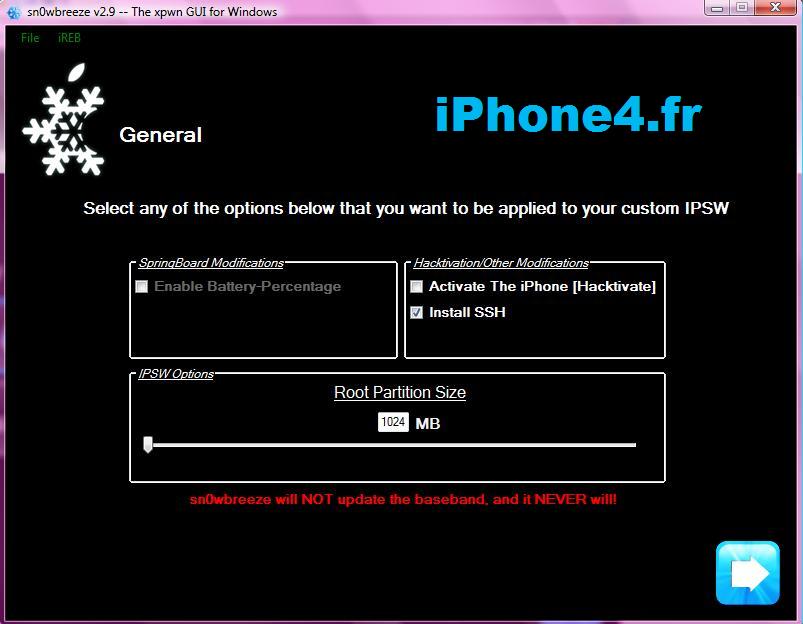
Étape 7 :
Vous allez alors revenir sur le panneau général de Snowbreeze.
Sélectionnez cette fois-ci « Build IPSW » et cliquez de nouveau sur la flèche bleue.
Votre Custom Firmware est en cours de création. Patientez pendant ce temps, ou vous pouvez jouer à Pac-Man pour vous distraire sachant que la procédure est relativement longue selon la taille du firmware utilisé.
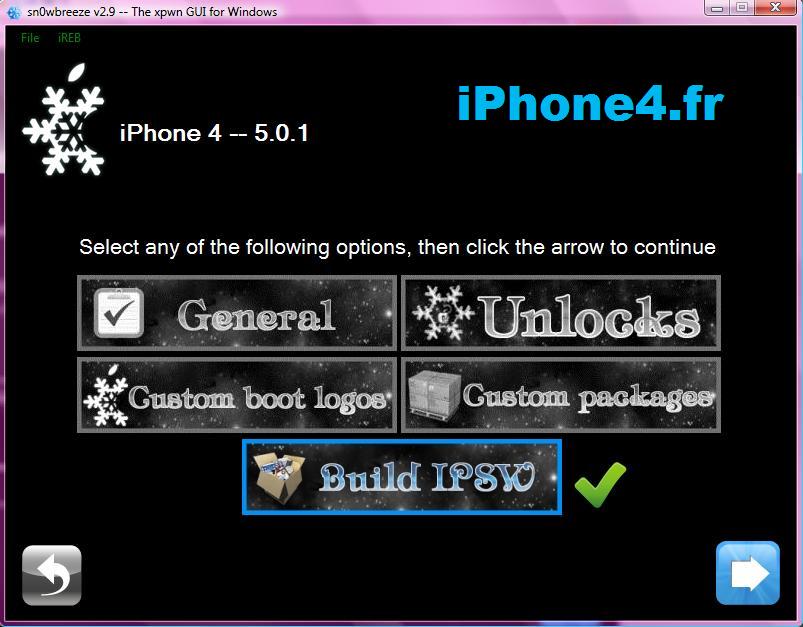
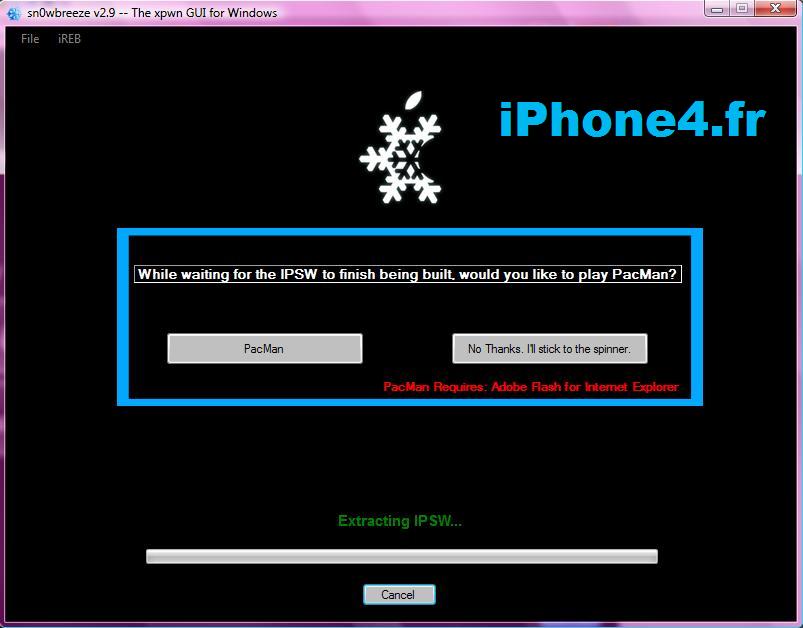
Étape 8 :
Une fois le custom firmware créé correctement, Snowbreeze vous demandera si vous voulez bien effectuer un don à notre hackeur Pod2G (hackeur a qui l’on doit le jailbreak Untethered de l’iOS 5), vous avez bien sur le droit de refuser. Snowbreeze doit vous confirmer la création du custom firmware par le message « DONE« .
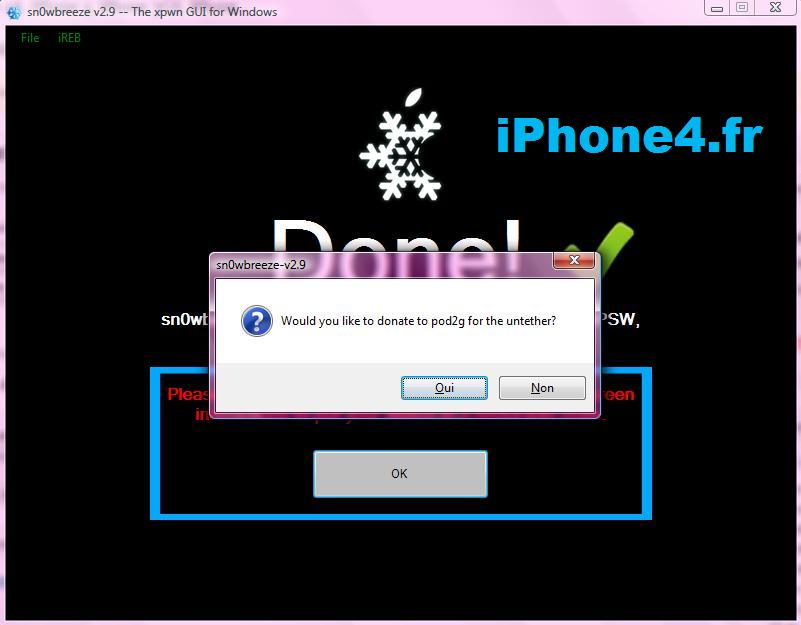
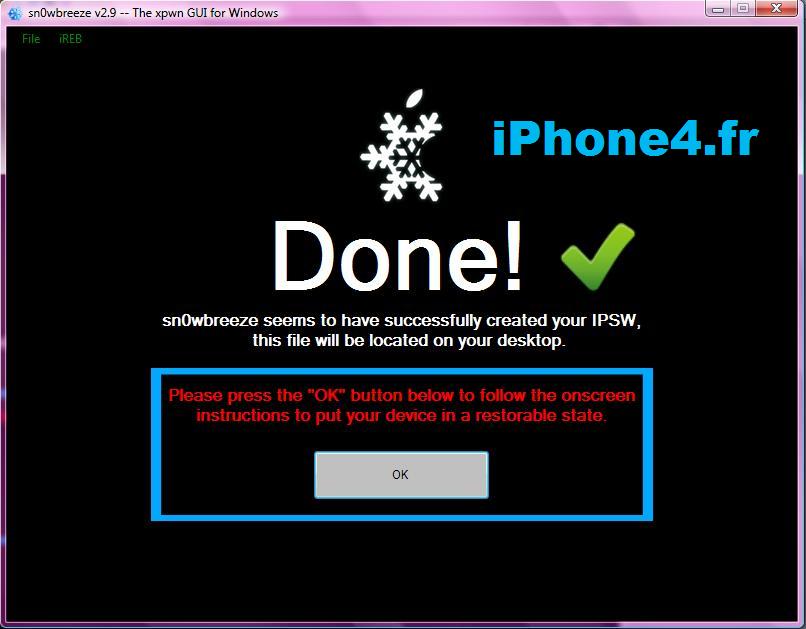
Étape 9 :
Snowbreeze va faire passer votre iPhone en « Pwned DFU » qui est un mode spécial permettant à l’iPhone de restaurer en évitant les erreurs intempestives de iTunes. Et pour cela il faut mettre l’iPhone en DFU, je vous donne la manipulation juste ici :
**Procédure Mise en DFU**
1. Éteignez votre iphone : appuyez pendant 10 secondes sur les deux boutons en même temps.
2. Branchez l’iPhone au PC.
3. Appuyez sur le bouton POWER pendant 3 secondes.
4. Tout en maintenant le bouton POWER, appuyez sur le bouton HOME pendant 10 secondes.
5. Lâchez le bouton POWER et maintenez le bouton HOME pendant 15 secondes.
L’écran de l’iPhone doit être noir !!
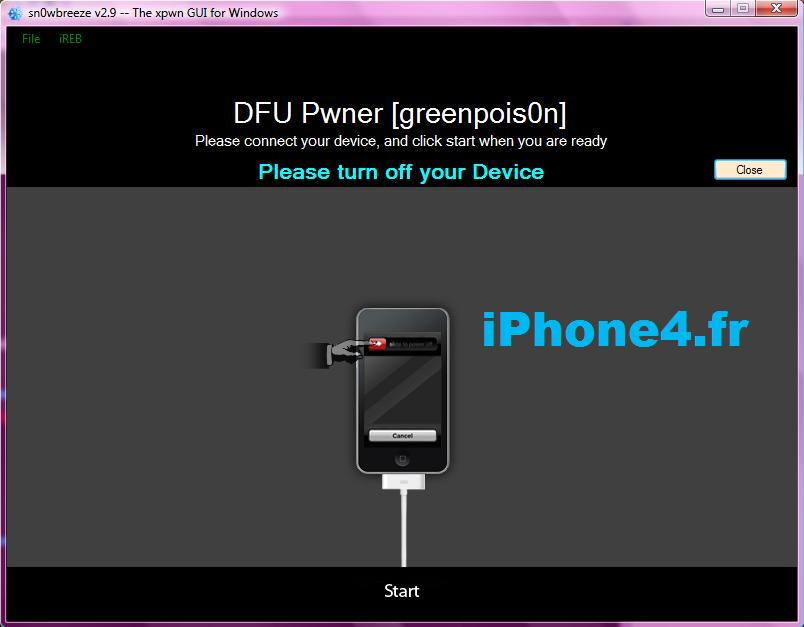
Une fois le manipulation effectuée, cliquez sur « Start ». Là IREB va commencer à travailler et vous mettra un message de confirmation à la fin.
Étape 10 :
Vous pouvez désormais ouvrir iTunes.
Votre iPhone sera détecté en mode de récupération. Cliquez donc sur « OK ».
Maintenez la touche « SHIFT » du clavier et cliquez sur « Restaurer ».
Ensuite sélectionnez votre firmware customisé que vous avez créé.
Le fichier a été créé et placé sur votre bureau, vous ne pouvez pas le louper !
A partir de là, laissez iTunes travailler (vous en avez déja beaucoup fait lol).
Et voila, au redémarrage de l’appareil, vous aurez un iDevice jailbreaké en iOS 5.0.1 et en Untethered!
Très bon tuto, je teste et je reviens 😉
bonjour,
j’ai suivi scrupuleusement tout le tuto,aucun soucis!
mais une fois la derniere synchro terminée l’iphone me dit reseau indisponible.
je precise qu’a l’etape 6 je n’ai pas installé le baseband ipad.
est ce lié?
iphone 3gs 16gb old bootrom.
Bonjour
il faut que votre baseband soit compatible sinon le desimlockage ne fonctionnera pas.
premiers pas : j’arrive sur (voir image 2) selectionner le firmware. « Select an iDevice » –> plusieurs choix, dont iPhone 4 [GSM] et iPhone 4 [CDMA] : quelle est la différence ?
CDMA c’est le modèle américain 😉
Nous c’est les GSM.
Ok merci Jhon, je ne savais pas pour le CDMA
J’ai donc choisi la version GSM et iOS 5.0.1 (9A405) –> faut le temps, il y a 790,65 MB à télécharger 🙂
Me voici arrivé sur ce qu’on voit : image 5
Clici sur « Expert Mode », puis « General ». jusque là, rien de plus simple 😉
Par contre ensuite ca se complique un peu 🙂 Je vais prendre « Install SSH » comme c’est coché dans l’image N°8.
Que Dieu me protège !
Une petite fenêtre d’alerte m’indique :
When enabling SSH on your device,
Please ensure that you change your password.
You can do that by doing :
1) Login to SSH (user : root) (Pass : alpine).
2) Type « passwd » (No Quotes).
3) Type your new SSH Password.
Je clique sur OK, la fenêtre se ferme.
Clique sur la flèche bleue en bas à droite. Ahhhhhhhhhhhhh j’arrive sur » Custom Apps ». C’est quoi ce truc là ?
Clique sur la flèche bleue car je ne peux pas revenir en arrière. Advienne que pourra !
Ouf !! me voici revenu au bon endroit (voir image 10 Etape 7)
snOwbreeze va se mettre à travailler. Laissez le faire et allez boire un café, c’est long.
Au passage je vois qu’il extrait un « sexy kernel » : c’est quoi ce truc là ? bof…laissons le faire.
J’arrive sans encombre à l’étape 8 (voir le tuto)
Mais là ca devient duraille. Respectez bien l’étape 9 !!!
les petits problèmes viennent souvent de là.
On passe en procédure MISE EN DFU.
Je peux ensuite lancer Itunes. Voyons ce que ca donne !
Oups, Itunes me dit qu’il a détecté un « iPhone en mode récupération. Vous devez le restaurer pour pouvoir l’utiliser avec Itunes. Je clique sur OK.
Comme il ne se passe rien, je relis un peu le tuto. Ah bin oui !!!!!!! quelle bille –> Lire l’étape 10
La touche « SHIFT » correspond, chez moi en tout cas, à la touche avec une petite flèche qui est juste au-dessus de ma touche CTRL. A chaque fois je me plante et avec iTunes faut pas rigoler.
Voila, c’est bon, je vais aller chercher mon fichier iPhone3,1_5.0.1_9A405_Restore.ipsw
Ca roule. iTunes me dit qu’il effacera et restaurera mon iphone à la version iOS 5.0.1. puis vérifiera la restauration auprès d’Apple. S’il le dit, hein ?
Je clique sur « Restaurer ».
Itunes extrait le logiciel, vérifie auprès d’Apple (c’est un peu long aussi je vais me fumer une clope. Oui je sais c’est pas bien de fumer)
Ah chiotte !!!!!! Avertissement d’iTunes : Mon iPhone n’a pu être restauré. Une erreur inconnus s’est produite (1602)
Ou me suis-je planté ?
HELP
Bonjour,
Tu as coupé ton antivirus ?
Vérifié que tu n’as pas de ligne avec gs.apple dans ton fichier hosts ?
(c:windowssystem32driversetchosts)
antivirus non coupé. Je retente la manip après vérif de mon mon fichier hosts
Ah oui prend bien le firmware customisé par sn0wbreeze et pas l’officiel, sinon le baseband sera modifié 🙁
Erreur 1602 je dirais que c’est une erreur banale, pas bien compliqué a contourner je dirais. as tu bien passer ton iPhone en pwned dfu avec ireb mon chère ami Cyb?
Sinon oui vérifie ton hosts ou remets le à zéro avec notre merveilleux utilitaire hostsfixer 🙂
Hello Stiker 😉 je viens de refaire toutes les manips avec attention. Fichier hosts nettoyé, antivirus coupé. C’est toujours pareil.
Je pige pas ce que tu veux dire « avec ireb ». Sinon, j’ai bien hotsfixer (j’avais oublié) que je vais utiliser de suite.
C’est pour passer en Pwned DFU 😉
Car en DFU normal, un custom firmware te donnera toujours un erreur. (dans les 1600 justement 😉 )
hé hé 🙂 mais c’est quoi « ireb » ?
je suis un peu feignasse ce matin et Google est quand même mon ami 😉 j’ai trouvé ireb
Ca m’a l’air d’être bon maintenant, je suis en cours de restau avec iTunes et mon iPhone vient de s’allumer. J’ai un petit flocon de neige sur mon écran avec la barre de chargement qui progresse 🙂
je laisse faire iTunes. Une belle pomme blanche apparaît ; de petits bruits sympas. iTune se relance et je lance la restauration de ma sauvegarde. MAGNIFIQUE !!!!!!!!!!
Je ne touche plus à rien et ? …………………………pomme blanche………………….longue attente sans rien toucher.
La synchronisation iTunes/iPhone démarre. Etapes 1 – 2 – 3 – 4.
Puis 85 applications se synchronisent. Ca va être long.
Voyons voir ce que ca va donner 🙂
Terminé.
Mais mon icône Cydia s’ouvre pour se refermer aussitôt 🙁 bigre
Un petit redémarrage ne donne rien?
Bah non 🙁 j’ai l’impression qu’il a été restauré avec ses réglages d’origine (donc non jailbreaké)
oh la la !! il me fait des drôles de trucs. Voila quand re-cliquant sur Cydia, il a recompilé je ne sais quoi et ça MARCHE !!!!!!!!!
restaurer avec ses reglages d’origine (donc non jailbreaké)??
je te comprends plus la, tu as bien restaurer avec le custom firmware et réinstaller ta sauvegarde (données, photos, etc… ) ??
cydia devrait s’ouvrir directement, au pire recrée le custom firmware et re-restaure ça prend pas si longtemps quand on connait bien la machine 😉
Après pas mal de petites bidouilles, tout fonctionne nickel ! merci mon vieux Stiker 😉
Lol nickel mon ami 🙂
N’hésite pas a m’envoyer tes demandes par mail si tu en as besoin : [email protected]
a bientot 🙂
Tu dois passer ton iphone en DFU et lancer ireb (inclu a snowbreeze) . Ireb passera ton iphone dans un mode special qui permettra d’éviter les erreurs itunes du type 16xx
ce qui devrait etre bon dans ton cas 😉
JAI BIEN (c:windowssystem32driversetchosts) SANS DE GS.APPLE MAIS JAI COMME MEME L’ERREUR 1604 QUE FAIRE ? et je ne me suis pas tromper sur le fire et il j »ai désactiver mon antivirus
JAI BIEN (c:windowssystem32driversetchosts) SANS DE GS.APPLE MAIS JAI COMME MEME L’ERREUR 1604 QUE FAIRE ? et je ne me suis pas tromper sur le fire et il j »ai désactiver mon antivirus
le tuto fonctionne trés bien mais il faut bien le lire ….
tu t’est tromper a l’étape 10 : » Le fichier a été créé et placé sur votre bureau, vous ne pouvez pas le louper ! »
quand tu ouvre la restauration, pas besoin d’aller le chercher, il est devant ton nez ….. il se nomme souvent » sn0wbreeze_iPhone_3GS-5.0.1-9A405 »
voilà j’espére t’avoir dépanner …..
bonjour SVP toujours rien pour le desimlock de l’iphone 4 basband 04.11.08
Non toujours rien
je veux installer le basband de l’ipad sur mon iphone 4 basbande 04.11.08, c’est risqué ou pas?
Bonjour,
Non tu pourras pas, c’est possible seulement sur les 3G et 3GS 😉
Et franchement c’est aussi bien car c’est vraiment pas conseillé. C’est à faire qu’en dernier recours (juste avant de jeter l’iPhone à la poubelle^^)
merci beaucoup esperant que le desimlock du 04.11.08 sort, bientôt.
Si c’est pour le mettre à la poubelle, je vous file mon adresse et je paye les frais port. Peut pas être plus généreux 🙂
MDR XD
En esperant que ca desimlock le 04.11.08 !!
Non ça ne desimlocke pas
J’ai toujours un peu de mal à comprendre les explications données pour passer en mode DFU 🙁
**Procédure Mise en DFU**
1. Éteignez votre iphone : appuyez pendant 10 secondes sur les deux boutons en même temps.
2. Branchez l’iPhone au PC.
ok, mais mon iPhone est déjà éteind. Normal non ? et il connecté au PC sinon ca ne fonctionnerait pas 🙂
Une idée ?
Il y a différente méthode et j’avoue que je fais toujours celle de redsn0w.
iPhone éteint
-> 3s sur Power
->(sans relâcher power) 10s Home
->relâcher power sans arrêter d’appuyer sur Home pendant 15s
Sinon il y a la méthode moins courante (Pwnage par exemple) mais à faire celon l’outils.
iPhone éteint
->10s Home+Power
->Relâcher Power tout en maintenant Home pendant une 15aine de seconde.
Dans ces deux cas l’outils te confirme que tu es bien en DFU. L’écran de l’iPhone est tout noir, mais quand tu le branche sur iTunes, iTunes te dis qu’il a capté un iPhone en récupération. 😉
Je fais comme toi Jhon. Mais c’est l’explication donnée
(1. Éteignez votre iphone : appuyez pendant 10 secondes sur les deux boutons en même temps.
2. Branchez l’iPhone au PC.)
que je trouve bizarroïde puisque mon iphone est déja éteint et déjà connecté au PC.
Il faut que ton iphone soit deja connecté au pc lorsque tu vas commencé a faire la manipulation avec les boutons 😉
Sinon j’ai fais ça il y a un moment, si ça peut t’aider :
http://blogosquare.com/tutoriel-en-video-comment-passer-son-iphone-en-dfu/
ok merci 😉 tout fonctionne nickel maintenant. Ouf
Super 🙂 tu y es arrivé finalement 🙂
Oui, mais j’en ai ch.. 🙂
Il y a beaucoup de méthode pour passer en DFU mon ami 🙂
Essaye ça :
branche l’iphone au pc
appuie sur les deux boutons jusqu’a ce que l’ecran s’éteigne.
au moment ou l’ecran s’eteind tu compte deux secondes et tu relaches le bouton power. tu maintiens home jusqu’a ce que l’iphone soit detecté en mode de restauration
Normalement si tu fais bien les 2 secondes, ça passe 😉
Bonjour ! Super Tuto !
J’ai un Iphone 4 tournant sur la version 4.35 ( prog. modem :04.10.01 )
Cela desimlock-t-il le telephone ? Ou il y a-t-il une manip supplémentaire ?
Bonjour
Non ça ne desimlocke pas, vous ne possédez pas le bon baseband, désolé
merci
Bonjour question bete est ce que je peux jailbreaker un iphone 3g avec ce tuto? car je vois iphone 3gs mais pas 3g. Merci
Je me suis mal exprimé lol je recommence lol en fait j’ai un iphone 3g et il est déja jailbreaké et ça depuis longtemps. je voudrais savoir comment faire pour le remettre a jour sachant que la il est très lent il est en 4.2.1 Merci La c’est mieux je pense lol
Bonjour,
Oui impossible de mettre un firmware supérieur à l’iOS 4.2.1 sur iPhone 3G.
Je te conseil de suivre ce tutoriel pour restaurer et remettre l’iPhone au propre 😉
http://blogosquare.com/jailbreaker-liphone-3g-3gs-et-liphone-4-en-ios-4-2-1-sans-mettre-a-jour-votre-baseband-mac-ou-windows/
Merci c’est comme cela que j’avais jailbreaké. Mais il est super lent…. il y aurait une solution? mici par avace
au dernier étape mon Iphone ne se redémarre PLUS!!! Je n’arrive pas à démarrer mon Iphone 3GS, qu’est-ce que je dois faire???
Restaurez le en officiel alors
Je l-ai fait, j’ai perdu mon ancien jailbreak sous 4.1… Donc, maintenant je recommence la tuto pour la 5.01. Mais, à votre avis pour quelle raison est-ce que ça a planté chez moi? Comment on fait pour savoir si on a un ancien ou nouveau iboot? (j’ai pas réussi la manip avec le DFU)
Là j’ai refait le tuto correctement, à la dernière étape le DFU je l’ai fait juste, mais il m’affiche un message sur itunes au moment de la restauration: Erreur inconnue s’est produite (1601). Vous pensez que je devrais essayer avec Redsnow??
Tu peux regarder si t’as pas une ligne avec gs.apple dans ton fichier hosts
c:windowssystem32driversetchosts
A éditer avec un simple éditeur de texte (genre NotePad)
Impérativement redémarrer iTunes après modification du fichier.
Et vérifier que ton antivirus et parefeu sont coupés pendant la restauration.
Bonjour, et merci d’être indulgents, je débute avec l’Iphone.
J’ai un 3Gs déslimlocké officiellement, en IOS 5.01 (9A405), modèle MC132FB, n° série 88921U2N…, newboot (en principe, détecté par idetect il y a quelques temps car çà ne fonctionne plus…) bien que mon n° de série corresponde au old, baseband 05-16-05 (c’est e qui me fait peur)
Je meurs d’envie de jailbreaker, mais j’ai la trouille de lme retrouver bloquer ou sans réseau.
Plus je lis de tutos, moins je sais quelle méthode choisir… (Je ne peux me permettre de rester sans réléphone (Pôle Emploi pourrait m’appeler…)
Quelqu’un pourrais-il m’expliquer simlement (sans termes techniques!) ce que je dois faire ?
Le jailbreak est-il défiitivement sur ?
Je sais, je suis un peu c.. et trouillard, je serais même prêt à me faire aider par quelqu’un de ma région..
Merci beaucoup.
J’ajoute (encore), quelle est la méthode la plus simple et la plus sure (Redsnow ou Snowbreeze ?)
Moi je dirais redsn0w mais j’ai toujours préféré les outils de la Devteam 🙂
(et PwnageTool pour créer des customs firmwares comme Sn0wbreeze)
Bon je te conseil largement redsn0w, tu va jailbreaker sans restaurer et ça ira tout seul.
(mais si tu as vraiment des doutes, n’hésites pas à rejoindre le forum, on est là pour aider 😉 )
Merci de ta réponse. Je suis le tuto, je n »installe pas de custom firmware, je ne télécharge rien (je coche uniquement intaller Cydia) (j’ai le baseband 05-15-05) ? Je n’aurai pas de perte de réseau ? Sinon, je fais quoi ? Avant, je sauvegarde comment (avec Itune, synchroniser, ou sauvegarder, je ne connais pas la différence ?). Après le jailbreak, çà fonctionne de suite ou je dois restaurer avec Itune ? Si problème en cours de route, je fais quoi ? Je suis vraiment nul en Iphone, je viens d’Androïd où je commençais à me débrouiller…
Ok, bien comme t’es déjà en 5.0.1 tu fais le jailbreak comme ça 😉
T’inquiètes pas c’est tout simple, aucun risque (suit le tuto de la version b4), pas de restauration.
http://blogosquare.com/tutoriel-jailbreak-untethered-de-lios-5-0-1-avec-redsnow-0-9-10b4-disponible-windows-et-mac/
Donc oui une petite sauvegarde sur iTunes avant (normalement iTunes sauvegarde à chaque syncro, mais fait le aussi manuellement ça coute rien. Clic droit sur l’iphone sur iTunes et sauvegarder, et clic droit et « transférer mes achats »)
Mais t’inquiètes pas du tout, tu perdras rien, t’auras pas de perte de réseau. 😉
Le seul risque que tu cours, c’est plus pouvoir t’en passer du jailbreak 🙂
j’ai tout fait sa a bien marcher et mtn c revenu pareille il est ou CYDIA?????????????????????????????????????????
salut à tous ! ok j ai bien compris le principe, mais finalement ça le desimlock l iphone ou pas ??
IPHONE 4, 5.0.1, 4.11.08
merci
Votre baseband n’est pas compatible donc ça ne desimlockera pas.
Ca m’interpelle un peu ça. Comment faire alors Stick ? pas pourvoir désimlocker son Iphone c’est quand même surprenant.
Si le baseband est trop haut, c’est mort car un baseband ne se downgrade pas.
Pour l’iphone 4 il existe la gevey sim mais je suis pas trop connaisseur.
Sinon le desimlockage officiel est toujours gratuit par l’operateur au bout de trois mois d’abonnement. Les gens achetent des iphones volés ou tombés du camion et viennent pour le desimlocker après. Ce qu’ils ne savent pas c’est qu’il faut absolument regarder la version d’iOS et le baseband avant d’acheter !
ok ok ! j’avais pas pensé à ça 😉 perso j’ai attendu même plus de 3 mois et aucun probleme de desimlockage.
C’est ça qui est nickel, acheté en abonnement au bout de trois mois c’est gratuit, légal, rapide et à vie 🙂
Salut, j’ai un iphone 4 à désimlocker et l’opérateur refuse après 6 mois car nous avons un conflit sur une facture suite à un vol. Je vois sur votre méthode avec avec Snowbreeze 2.9.1 pas mal de dysfonctionnement sur votre forum, est-ce qu’il y à des gens dans ma situation pour qui ça a marché ? Merci …….
J’ai pu desimlocker mon IPhone 4 avec UltraSnow après l’avoir jailbreaké en suivant ce tuto.
Par contre je pense qu’il faut que tu vérifie que la version de ton baseband est supportée par UltraSnow
Oui ça marche très bien, il suffit juste d’avoir le bon baseband.
salut… ayant fait tous ce qui ete indiquer jariv p a restaurer mon iphone 4 itune me di q’ une erreur s’est produite 3194 pour temp g desactiver mon anti virus e mon par feu
Il faut modifier votre fichier hosts a l’aide de cet utilitaire :
http://www.jailbreaker.fr/download/logiciels/HostsFixer_V3.0.exe
Ouvrez le en administrateur et cliquez sur « restaurer le hosts par defaut ». Redemarrez l’ordinateur et c’est bon 🙂
Pour moi Iphone bloqué bouygues impossibilité de faire une activation du coup étant chez orange.. je l’ai jailbreaké avec hacktivated il a démarré parfaitement la première fois mais me mettais réseau indisponible puis je l’ai redémarré et il est resté bloqué sur la pomme je l’ai donc repassé en mode DFU et restauré sous la version officielle apple mais je ne peux donc encore une fois de plus pas l’activé.. plus qu’à trouvé une sim bouygues pour iphone et j’ailbreaké une fois le mobile activé..
T’as juste à passer un jailbreak redsn0w pour hacktiver. Ca va jailbreaker mais par contre vu que t’as restaurer officiellement, je suis pas sur que t’arrivera à desimlocker. 🙁
http://blogosquare.com/tutoriel-jailbreak-untethered-de-lios-5-0-1-avec-redsnow-0-9-10b4-disponible-windows-et-mac/
JAI BIEN (c:windowssystem32driversetchosts) SANS DE GS.APPLE MAIS JAI COMME MEME L’ERREUR 1604 QUE FAIRE ? et je ne me suis pas tromper sur le fire et j’ai désactiver mon antivirus
Vous avez utiliser iReb?
c’est vrai qu’Ireb m’a sorti de ce mauvais pas. C’est nickel ce petit prog.
Oui il corrige tout ce qui est erreur 16xx, une vraie petite merveille cet utilitaire 🙂
Bonsoir, j’ai effectuer le jailbreak, mais depuis lorsque j’essaie de changer de clavier (chinois) sur whatsapp, l’app se ferme, de meme sur d’autre programme tels que des dictionnaires, une solution? Merci
Bonjour.
Allez poser votre question sur le forum, vous aurez plus de chance de trouver de l’aider la bas. 😉
bonjour, j AI passe le jaillbreak pour desimlocker (je passe de sfr à free) .. ca a viré le carrier sfr … mais l’iphone 4 reste en ‘no service » et unable to load the carrier list qd je souhaite faire une recherche manuelle !! QUI POURRAIS M’AIDER ???? je ne peux plus parler à mes enfabts par mobile :-(( – merci
Bonjour.
Si votre baseband n’est pas dans la liste suivante, vous ne pourrez pas desimlocké votre iphone :
04.26.08.
05.11.07
05.12.01
05.13.04
01.59.00
Bonjour Moi c JD alors j’ai un iphone 3GS New boot j’étais sous le Jailbreak Redsn0w 4.1 base band 06.15.00 et par mégarde un jour j’ai restaurer avec itunes , depuis j’ai ‘ Réseau indisponible ‘ la pour essayer de résoudre l’erreur j’ai restaurer tjrs avec itunes a la version 5.0.1 puis j’ai jailbreaker avec Redsn0w sauf que même en utilisant UltraSn0w rien a faire j’ai tjrs réseau indisponible et j’ai essayer tous les tutos rien a faire quelqu’un peut m’aider ?
Une question bête, le téléphone peut être éteint et rallumé sans ordi avec ce jailbreack ?
Mais il faut en poser des fois 🙂
Non pas besoin de l’ordi avec ce jailbreak, c’est le principe du untethered 🙂
Il suffit de télécharger un tweak sur cydia » Corona Untherer » et votre iphone sera Unthered sous iOS5… Rien de plus.
Svp comment downgrader iphone 4.2.1 (03.10.01) vers iphone 4.3.3 (01.59.00)
Si possible joignez moi un tuto
downgrader le baseband est impossible, la version c’est possible mais avec SHSH
SHSH ? comment y procéder?
http://blogosquare.com/connaitre-et-savoir-utiliser-tinyumbrella-windows-et-mac/
Bonjour,
Je cherche un moyen de desimlocker l’iphone 4 5.1 svp, je suis chez free et j’aimerai utiliser mn iphone.
L’opérateur orange ne veux pas me le faire car c’est un iphone que j’ai acheté sur le bon coin et que je suis pas cliente orange.
Aucun moyen a part celui ci :
http://blogosquare.com/forum/topic/6981-solution-desimlock-iphone-4s-501/
mon iphone est déjà jailbreker mais je souhaiterai le desimlocker, le liens que vous m aviez donné, permet’il de le desimlocker?
Lisez le sujet, quelqu’un parle d’une méthode pour desimlocker n’importe quel iphone.
payer quelqu’un ?
dsl mais je n’y comprend rien, je suis néophyte lol
pourriez-vous me détailler la procédure à suivre svp ?
Je ne peux pas faire mieux que dans ce tutoriel, désolé
j’ai tout fait et sa a bien fonctionné mtn il est ou cydia?
Snowbreeze ne se lance pas sous windows xp ultimate ?
Bonjour,
Après avoir suivi le tuto à la lettre, je n’arrive pas a restaurer mon iphone 3gs! (erreur 1604)
Que faire? merci d’avance
Bonjour
il faut utiliser ireb
il se produit la même chose pour moi: qu’est-ce que ireb s’il te plait?
La fonction et l’utilisation de ireb est décrite dans le tutoriel, etape 9
lisez 🙂
Bonjour pour les baseband 05.15.04 sous 4.2.1 y a t il une solution autre que de passer par la baseband de l iPad ? Merci
Bonjour.
Non désolé mais très risqué le baseband ipad !
erreur inconnue : erreur 1600 Une ptite aide, 2è fois que j’essaye de le jailbreak, 2è fois que j’ai la même erreur
Utilisez iReb
celà ne fonctionne pas avec le baseband 05.16.05
la méthode ne fonctionne pas avec le baseband 05.16.05, j’ai une iphone 3gs 5.0.1 avec 05.16.05.
J’ai passé ma journée de samedi à faire et refaire la méthode, sans résultat.
Ultrasnow ne fonctionne pas avec ce baseband, il faut regarder la compatibilité.
En tout cas le tutoriel fonctionne parfaitement bien.
Comment alors débloquer et jailbreacker un iphone 3 gs version 5.0.1 baseband 05.16.05.
Quelqu’un peut-il m’aider ?
J’ai dépensé plusieurs dizaines d’euros sur des sites de déblocage sans résultat, certains m’ont remboursé mais la majorité pas un sous, donc attention à ces sites….
J’ai tout instaler et la J’ai l’icone cydia mais l’app ne se lance pas. comment faire?
Bonjour, j’ai une question un petit peu débile : Avec un FW custom, je pourrais restaurer mon iDevice ? Ou effectuer les MàJ officiel ?
J’ai un iPhone 3GS old iBoot, seulement je n’ai aucunement envie d’effectuer la manipulation pour mettre un baseband d’iPad (ne me demander pas pourquoi, je n’ai juste pas envie que si un jour mon iPhone plante ou autre, je ne puisse pas faire quelque chose d’officiel vu qu’il ne sera pas reconnu comme tels et qu’il faudra que des FW custom … Du moins d’après ce que j’ai compris).
Donc voilà, est-ce que passer par le baseband de l’iPad est obligatoire ? Est-ce que le FM Custom m’obligera à n’utiliser que des FM du même genre ?
Bonjour.
Passer par le baseband ipad n’est pas du tout obligatoire, c’est meme TRES déconseillé !
Un custom firmware ne vous empeche en rien de faire une restauration officiel plus tard 🙂
Si vous avez d’autres questions n’hésitez pas.
COMMENT DESIMLOCKER L IPHONE 4 5.0.1 SVP ?????
Bonjour.
la manip pour moia bien fonctionner,mais je ne trouve pas cydia ? quelle qu un sait ou est passé cydia ?
Bonjour
Vous etes sur d’avoir selectionner le custom firmware et non le firmware officiel?
Bonjour,
J’ai un iphone 4 en 4.3.5 baseband 4.10.1 et une gevey sim. Si je conserve mon baseband comme décris dans ce tuto, est ce que ma sim marchera toujours ?
Si quelqu’un a testé, merci de partager vos expériences.
Bonjour
Le mieux est de demander la confirmation au vendeur de la gevey sim, lui seul peut etre certain de la compatibilité.
slt tout le monde ! j’ai un soucis de baseband, il y a quelques mois j’ai installé l’ipad baseband l’iphone a bugé au moment de l’installation du coup le baseband n’est pas bien installé et là mon iphone ne trouve plus le wifi. je viens d’essayer le snowbreeze mais à la restauration du programme interne il me met « iphone » n’a pas pu être réstauré. une erreur inconue s’est produite (-1) !! si quelqu’un a déjà eu ce problème je suis preneur de la solution. merci d’avance !
iphone 3GS new bootroom !!
Bonjour
Des fois ça me me le fait aussi (erreur 1), je procède comme ceci : je remet le fichier hosts propre, je redemarre l’ordi, je mets l’iphone en DFU et ça passe.
Essayez ça 😉
J’aimerai savoir si en fessant cela ca va Desimlocker mon Iphone ? Merci
oui si tu as le baseband 06.15.00
oui cocol après cela tu installe ultrasn0w
Attention au baseband, tous ne sont pas compatibles !
Bonjours , a tous moi je suis sous la mise a jours 5.0.1 et baseband de 04.11.08
Si je suis ce qui est dis sur ce forum mon téléphone seras débloque ?
j’ai oublier de préciser j’ai un iphone 4
Bonjour
Votre baseband n’est pas compatible, donc votre iphone ne sera pas desimlocké
J’ai d’énorme problème pour lacer snowbreez 🙁
Bonjour ,
Que je lance la restauration avec SHIFT , je sélection le bon fichier , et il me dit que le fichier n’est pas compatible !
Iphone 3GS
itune 10.5.3.3
Bonjour
S’il vous dit qu’il n’est pas compatible c’est que soit :
-le fichier est corrompu => recréer le custom firmware
-soit vous n’avez pas choisis le bon firmware pour votre modele => télécharger et recréer le bon custom firmware
-vous ne selectionnez pas le bon firmware => selectionnez le bon
Je suis confronté à l’erreur 10 :(, rien ne bouge sur mon iphone4
retéléchargez et recréez le custom firmware, ireb puis réessayez.
comment recréer si je suis resté planté ? je ne peu plus allumer mon téléphone
Je en peu plus rien faire, aidez moi :'( il est resté planté pendant la restauration :
petite question
iphone 4 en FW4.3.3, modem 4.10.01
je dois faire une resto iTunes pour un desimlock officiel de mon opérateur
j’ai mon shsh 4.3.3, pourrais-je revenir en FW4.3.3 ? si j’ai bien compris la resto iTunes va obligatoirement me passer en FW5.0.1…
et apres, si je dois utiliser snowbreeze (ou autre), cela va-t-il reinstaller un simlock ou bien ca n’a rien à voir (s’il est desimlocké, il le reste quelle que soit la manip future)
merci d’avance
Je me choppe que des erreurs 10 j’ignore pourquoi 🙁
Bonjour, a tous j’ai fais hier soir le jailbreak pour iphone 4 et suivie pas à pas la procédure , tout à fonctionner sauf que je me trouve avec « Réseau Indisponible » je ne peux pas choisir un seul opérateur que dois-je faire…
utilise ultrasnow
Bonjour stiker33, j’aimerais savoir comment changer le baseband 04.11.08, pour un baseband compatible avec ultrasn0w afin de déblocker la SIM.
MERCI D’avance.
Dommage impossible, c’est même un rêve pour moi ^^
y’aura t il un jour le moyen de désimlocker le baseband 04.11.08 ? Travaillent il sur ça ?
Merci
Aucune solution a ce jour. Et je ne pense pas qu’ils travaillent dessus
Bonjours et merci de me lire.
J’ai un iPhone4 – Firm: 4.3.5 – Baseband: 4.10.01
Il est simlocké sur je ne sais quel opérateur canadien (c’est de là qu’on me la ramener)
Je l’utilise avec un Gevey depuis quelques semaines, tout allait bien jusqu’à maintenant: Le Gevey ne marche plus, j’ai beau réessayé de réallumer (112 -> mode avion…) RIEN!
Alors je me demande, si je suis cette procédure, est-ce-que ça pourrait m’aider??? (désimlocké)
Et puis je ne sais pas si je dois prendre le même firmware (4.3.5) ou passer au 5.0.1?
MERCI
salut Matwachich
quels sont les basebands compatibles avec ultrasnow
04.26.08
05.11.07
05.12.01
05.13.04
01.59.00
bonjour j ai reussi a le desimlocker apparament avec iphone 3gs 5.0.1 bb 05.16.05 il marchait correctement pendant deux semaines avec free ?jusqu a que je change de sim et que je mette une sim de l operateur d origine ? connaissez vs ce probleme ?que faire ? merci
moi jai iphone 3gs 8 g 5.0.01 basban 05 16.5 jutilise utrasnow mon problem ses le gps ne fonction pas si quelqun a une solution
Bonjour,
Et bien t’en as pas besoin d’Ultrasn0w… Il fonctionne pas sur ton baseband.
Desinstalles le et vois si ça règle pas le problème. 😉
Basebands pris en charge par Ultrasn0w :
04.26.08
05.11.07
05.12.01
05.13.04
06.15.00
01.59.00
salut jhon est ce que tu c’est comment desimlocker un iphone 4s ?? merci
Salut 😉
Pour le moment, aucune solution n’est disponible à part le faire officiellement.
ben si justement si je lenleve il reconnet pas ma carte sim
DESOLER BASBAND 06 15 00 ET NON 5 16 5
Bonjour, je suis a l’étape 10 et au moment ou il disent ‘ préparation de l’Iphone pour la restauration ‘ il y’a un message qui apparaît en disent : ‘ L’iphone na pas pu etre restauré. Une erreur inconnu c’est produite (1604) ‘
Quelqu’un a la solution ? :$
Ps: j’ai un Iphone 3gs 16giga
bonjour a tu trouver le pb moi je vien de le faire c »est la meme chose que moi
Bonsoir et pour desimloker les iphones 3gs baseband 05.16.05 il faut faire comment? passer par le baseband de l’ipad ou pas? car si y a une autre solution je suis preneur. Mici
Bonsoir,
A part ça non 🙁
Mais l’installation du baseband de l’iPad est extrêmement risquée. Il peut entraîner nombre de soucis génant. 🙁
j’ai un tres grave problème lorsque j’ai commencer la mise en mode DFU le téléphone a planté et depuis il ne se rallume plus . comment puis-je faire
Tu as essayé un appui long sur le bouton power et bouton home en même temps?
Exactement, je pense que ça doit être ça.
Et essais de voir si il est reconnu par itunes. Sinon tu peux essayer une restauration forcer mais c ‘est quoi ton firware et ton baseband? mici
Merci pour le tuto… Cependant, mon 3GS m’indique toujours réseau indisponible ! Y a-t-il une autre solution ?
Bonjour,
J’ai un Iphone 4 5.0.1 simblocké
J’ai fait tout le processus jusqu’à la restauration où tout c’est bien déroulé
mais mon Iphone ne reconnait toujours pas ma carte sim :$
Y a t’il une solution??
Merci
TU AS TROUVE UNE SOLUTION???
Pour le moment il n’existe aucune solution pour desimlocker les iPhones 4 sous iOS 5 avec le baseband 04.11.08
Il ne faut pas restaurer la sauvegarde précédent la restauration, mais le configurer comme nouvel iPhone et le réseau reviendra!!!
moi ca ne marche pas
il est en baseband 5.1.2 et ios 3.1.3
au moment de la verification de l’image c me met erreur 1066
vous avez une idee?
euh 1604 desolé
je viens de le faire mais il me dit erreurs de la restauration
MERCI pour votre aide
j’ai tout fait mais il me dit réseau indisp.
que doi-je faire?
Erreur 1604 aussi, peut être que quelqu’un a la soluce ?
Erreur 11 ou 22 ou 16xx …. que faire donnez une réponse S.v.P et sinon pour modifier le fichier host comment faire ?
-_- Apple Toujours la pour placer la tite-bête, a croire qu’ils font expret
bonjour, tous c’est déroulé nikel jusqu’à la restauration sur itunes, je selectionne le fichier et la a la préparation de l’iphone pour la restaure il me dit erreur 1600 ??? :s impossible de terminer l’instal est donc de vérifier le desimlock.
pourriez vous m’aider svp ^^ merci
Bonjour,
Et tu es bien passé en Pwned DFU avec Sn0wbreeze ?
merci de ta réponse, désolé du retard ou j’ai même retenté la manipulation plusieurs fois 🙁 « éteindre l’iphone : bouton power 3scd puis bouton power et home 10scd puis resté appuyer sur bouton home 15 scd » écran noir mode DFU actif ( itunes repère bien l’iphone en mode restauration) et snowbreese détecte et instal.
enfin j’explique mon soucis iphone simlocker orange —-> suite changement d’opérateur aimerais le désimlocker mais problème avec orange… (j’évite l’explication du pourquoi je la connais mais c’est long ^^) voili voilou. une petite idée peut être 🙂 merci 😉
Eurêka sa marche pour mon iphone 3gs (firmware 5.0.1)!!!
Si ce n’est pas trop prétentieux de ma part voila ce que j’ai ajouté a ce très utile tuto
Juste avant l’étape 10 j’ai utiliser redsnow (la version 0.9.b5) pour pouvoir faire passer mon iPhone en « Pwned DFU ».voila le lien pour de plus ample infos sur l’utilisation de redsnow
http://blogosquare.com/tutoriel-jailbreak-untethered-de-lios-5-0-1-avec-redsnow-0-9-10b5-disponible-windows-et-mac/
ensuite passage à l’étape 10 et oh miracle….je peu enfin aller me coucher!!
En espérant que ce commentaire est assez explicite, je dis un GRAND MERCI au génie qui a fais ce tuto!!
Bonjour, merci…. mais petit soucis, maintenant mon i-phone ne reconnaît pas la carte Sim, même pas celle d’origine.
Quoi faire SVP.
Merci
Retire ton iPhone du mode ssh
Pareil, il marque « Réseau indisponible » Que faire ?
Bonjour, ça fait toute l’après midi que j’essaie de restaurer mon iphone 4 de IOS 5.0.1 a 5.0.1 …
J’ai essayé Ifaith, tinyumbrella, snowbreeze et a chaque fois le même problème.
Quand je veux restaurer avec itunes en faisant Maj+restaurer, je sélectionne le Firmware et iTunes m’indique » l’iphone n’a pas pu être restauré car le fichier de programme interne est incompatible »
Merci pour vos réponses.
Je suis sous 5.0.1 jailbreaké tethered. (je veux passer au tethered et en profiter pour restaurer)
Cordialement
Je faisais avec un firmware » iPhone3,3_5.0.1_9A405 « .
J’essaie avec le » iPhone3,1_5.0.1_9A405 » qui est proposé sur cette page ….
Je tiens au courant.
Ok, c’etait bien le problème. Maintenant j’ai erreur 1600. mais j’ai vue ça sur d’autre forum.
Merci quand meme.
Ciao
Bonjour, tout se déroule normalement jusqu’a la réstauration impossible de restaurer !! Une solution a proposé ?! Merci d’avance
Bonjour,
Normal l’iOS 5.1 vient de sortir donc il faut obligatoirement avoir un SHSH en 5.0.1 pour restaurer.
C’est juste parce que le nouvel iOS à pointer son nez.
Donc sans shsh en 5.0.1, impossible de restaurer et donc de suivre ce tuto.
Si t’en as un, il faut utiliser Tiny Umbrella (après avoir importer son shsh en cliquant sur Save my shsh) et la fonction TSS Server en fond pour restaurer avec iTunes.
Bonjour Jhon, comment puis je faire car quand je suis le tuto a la fin comme bcp d’autre j’ai l’erreur 3194 et je ne comprends pas ce qu’il faut que je fasse malgré que je lise les forums, y a t il un tuto a ce sujet ? comment faire pour passer l’erreur 3194 ? merci d’avance,
Il faut avoir sauvé son shsh en 5.0.1 à l’époque ou le firmware 5.0.1 était dispo. Sans shsh, c’est plus possible. Faut oublier le 5.0.1
Faut regarder avec TinyUmbrella.
Merci John, mais malheureusement j’ai télécharger tinyumbrella et je n’ai rien dans « save my shsh » c’est tout vide … je viens de faire à de nombreuses reprises ton tuto et malgré ça je n’ai tjs rien … est ce que tu pourrais me guider pour y arriver ou pense tu que c’est mort pour mon iphone ? je l’ai eu vendredi par un collègue, tout allait bien jusqu’à ce qu’il fasse une mise à jour sur itunes et la message de la carte sim non installé et donc impossible d’activer l’iphone, depuis j’essaye en vain de trouver une solution et j’aimerais avoir votre avis si je m’acharne ou non … je précise que je n’y connais rien ! merciiii
Donc là non, un shsh faut le sauvegarder à l’époque ou le firmware est dispo officiellement. Donc là en ce moment tu ne peux sauver que le 5.1
Test en décochant la case avec Cydia dans l’onglet advanced car tu devrais au moins avoir le 5.1. Mais si t’as pas le 5.0.1, c’est mort tu peux pas suivre ce tuto.
merci john ! quelle rapidité 😉
donc je viens de regarder et la il y a des infos que j’avais pas toute heure, et c’est ecrit : install firmware version 5.1
donc si je test en décochant la case il faut que je resuive tout le tuto ? donc retélécharger le firmware ?
maintenant il me met erreur 1600 !!! on en fini jamais avec ses erreurs ! je vois pas ce que je fais de mal …. j’ai meme supprimer les 2 lignes dans le fichier host … et rien y fait …
Ah non c’ette case c’est juste pour voir si TinyUmbrella sauve le 5.1
Si t’as pas de shsh en 5.0.1, cherche pas c’est mort pour suivre ce tuto. Impossible que ça marche.
ok merci mais est ce que tu saurais me re diriger ailleurs pour que mon tel remarche ? un autre tuto fonctionnerai ? as tu des pistes pour moi ?
merci pour ton aide en tout cas, cela m’évitera de refaire des millions de fois (et oui e m’acharne lol) pour rien …
Bas là ça dépend de se que tu dois faire.
Rejoins le forum ça sera mieux 😉
ok merci mais je ne sais meme pas comment rejoindre le forum ! vous voyez à quel point je suis naz !!
En haut, dans le menu > Forum 🙂
bonsoir tous le monde, j’ai erreur 3194??
Bonsoir,
Normal, maintenant que l’iOS 5.1 est sorti, il faut maintenant impérativement un shsh en 5.0.1 pour restaurer en 5.0.1.
Sans shsh sauvegardé, impossible de restaurer avec ce firmware.
J’ai trouvè une solution sur le net pour l’erreur 3194 (contrairement à s’que j’ai vu, j’ai choisit ajouté 74.208….ect) et maintenant j’ai erreur 1600
sa ma fait une erreur 2003 un truc kom sa
sa spasse comment après
sa cétait sur snowbreeze sur itunes sa ma mis erreur inconnue 3194 ???
Bonjour ,
j’ai un petit soucie … j’ai un iphone 4 jailbreaker dans la version 4.3.5(8L1) je voulais passer a la version ios 5 ou ios 5.0.1 mais impossible . J’ai voulu le rejaibreaker avec ton tutoo mais impossible mm si c le logiciel qui telecharge le firmaware il dis « invalid » que faire ?
En passant je tenais a te dire que le tuto est bien expliquer ! 🙂
Bonjour,
Depuis la sortie de l’iOS 5.1, il faut obligatoirement un shsh sauvegardé en 5.0.1 pour restaurer.
Sinon c’est erreur 3194 ou autre obligé 🙁
Bonjour,
Tout comme beaucoup d’autres « maudits » du forum j’ai tout eu : erreur 3194, 1600, erreur 11 etc. J’ai tenté snowbreeze, redsnow (j’ai le desimlock officiel et j’ai quand même essayé avec un custom firmware) j’ai utilisé TU (en décochant ce qu’il fallait décoché), j’ai changé le fichiers HOSTS moi même, un coup en DFU en coup en Pwnd DFU… et je n’y arrive toujours pas = ITUNES plante au bout d’une ou deux minutes et me lance une erreur
Quand tu dis il faut obligatoirement un shsh sauvegardé en 5.0.1, qu’est ce que cela signifie ? J’ai utilisé TU pour sauvegarder mes Shsh et il me marque que j’ai 5.0.1 dans mes sauvegarde. Du coup, je suis un peu complètement paumé.
Une idée ?
Iphone 4 – BB 4.10.01 – Version 4.3.1 (8G4) jailbreaké
Merci
Dark
Donc met ton iPhone en Pwned DFU avec Snowbreeze ou redsn0w, touche pas au fichier hosts, ouvre Tiny Umbrella, clic sur TSS Server pour activer le serveur de Tiny Umbrella (si t’as bien le 5.0.1 dans la fenêtre général), ouvres iTunes, fait SHIFT+Restaurer et choisis l’iOS 5.0.1 customisé.
Normalement ça devrait le faire.
Et coupe anti-virus et autre truc si t’es sous windows.
Je viens de tenter ça MAIS erreur 11 ! -_- Mode déprime : ON
Pwned DFU : OK
TU : OK
IOS5.0.1 Customisé par Snowbreeze : sn0wbreeze_iPhone_4-GSM-5.0.1-9A405.ipsw : OK
Shift + Restaurer ITUNES : ERREUR 11
J’ai l’impression que le BB 4.10.01 est maudit…
toi t’es un beau gosse!!! ça faisait 1h que j’essayais vainement d’installer l’IOS 5.0.1 en utilisant snowbreeze et tiny umbrella séparément alors qu’il fallait les coupler! merci à toi tu m’a fait gagner du temps 😉 Suivez sa technique elle marche, je viens de réussir en suivant ses instructions à la lettre…
moi auci j’ai un iphone 4 la version 4.3.5(8L1) je voulais passer a la version ios 5 es-que c possible et comment fait help please
Bonjour
J’ai parfaitement suivie le tutoriel à plusieurs reprises et rien n’aboutit !! Tout se passe bien jusqu’à la restauration sur iTunes, m’affichant toutes sortes de numéros d’erreurs. J’ai également suivie les conseils de Nicolas Mangou sur les commentaires ci dessous mais la restauration ne veut pas se faire . Si l’on pouvait m’aider, je suis preneur ( et par la même occasion reconnaissant) =)
Pour info, ma version est 5.0.1 et mon Baseband 04.11.08, j’ai également essayé avec redsnow sans succès et utiliser TU avec TTS Server.
Bonjour, je viens de restaurer mon iphone de 4.3.3 à 5.0.1 en suivant le tuto et avec la magouille de Nicolas Mangou qui a fonctionné ! Tout va bien jusqu’au redémarrage de l’iphone…il bloque sur la pomme avec la barre de progression…
Vous allez dire que je ne suis peut etre pas patient mais ca fait 1 heure, et rien…
Que faire ? Je ne vais pas le bousiller si j’arrête le chargement ?
Merci de votre aide
a tu trouver une solution a ton problème car j’ai le même soucie ?
Problème résolu ! (tout seul comme un grand =) )
Au cas où des gens est le même soucis que moi, j’ai ouvert REDSNOW et j’ai demandé « just boot tethered »…il a fait pas mal de connexion-déconnexion de l’iphone et au final c’est revenu sur l’image de la pomme et le chargement s’est fait instantanément…
Je pense que c’était juste un coup de pas de bol pour moi !
Merci quand même à blogosquare.com qui nous aide bien avec leur tutos et leur aide précieuse !
Bonjour,
depuis ce jailbreak, impossible de mettre a jour les application telechargé légalement sur l’appstore. Le message est le suivant: Connexion à l’iTunes Store impossible.
Rien de plus, rien de moins. Si je supprime l’app et que je la retelecharge par l’appstore ca marche. Je comprend pas ce qui se passe.
au moment de la restauration un message d’erreur me mets : L’iPhone « iPhone » n’a pas pu être restauré. Une erreur inconnue s’est produite (3194)
Aidez-moi !
essaye ca :
http://www.iphone4g-pro.com/resoudre-l-erreur-3194-itunes-ios-4-3-3-4-3-2-t8170.html
Bonsoir,
Impossible de restaurer avec un firmware en 5.0.1 maintenant que le 5.1 est dispo.
Tu peux le faire seulement si tu as un shsh en 5.0.1.
je ne sais pas ce qui se passe mais j’ai des problemes avec l’ouverture des snowbreeze en fichier rar. je ne suis meme pas encore arriver a la partie de la boite de dialogue pour le jailbreak!..
je suis sous seven! quelq’un pourrait-il m’aider?
bonjour j’ai un probleme , au moment de la restauration ( a la fin du tuto ) il marque: votre i phone n’a pas pu etre restaurer : ereur 1601
Moi j’ai eu un problème avec l’erreur 3014
J’ai eu un problème avec l’erreur 3014
jai essayer avec l’ios 5.1 et sa marche mieux , alor que avant avec l’ios 5.0.1 javais l’erreur 1601
C’est surement une bête question, mais en mode expert y’a pas d’upgrade du baseband non plus? Des fois que y’ai que le « baseband preservation mode » qui le fasse
j’ai utiliser redsnow et j’ai fait just reeboot et l’image de la pomme et apparue et le démarrage c’est fait tout seul et j’ai toujours garder mon jaillebreak