
Jailbreak Untethered de l’iPhone 3GS, l’iPhone 4, l’iPhone 4S, l’iPod Touch 3G, l’iPod Touch 4G, l’iPad 1, l’iPad 2 et l’iPad 3 sous l’iOS 5.1.1 avec Absinthe v2.0.4 (Mac/Windows/Linux)
Après tant d’attente, le voici, le voilà ! Le jailbreak de tous les iDevices sous l’iOS 5.1.1 est maintenant disponible. En effet c’est une nouvelle version (v2.0) du célèbre outil Absinthe qui permet de jailbreaker en Untethered les iPhones, iPods Touch et iPads sous l’iOS 5.1.1.
Rappels
Fichiers à télécharger
Absinthe v2.0 :
Windows – absinthe-win-2.0.zip
Mac – absinthe-mac-2.0.dmg
Linux – absinthe-linux-2.0.tar.bz2
Absinthe v2.0.1 :
Windows – absinthe-win-2.0.1.zip
Mac – absinthe-mac-2.0.1.dmg
Linux – absinthe-linux-2.0.1.tar.bz2
Absinthe v2.0.2 :
Support du nouveau firmware 9B208 pour iPhone 4.
Windows – absinthe-win-2.0.2.zip
Mac – absinthe-mac-2.0.2.dmg
Linux – absinthe-linux-2.0.2.tar.bz2
!! Nouveau !! Absinthe v2.0.4 :
Support de l’iPad 2,4
Windows – absinthe-win-2.0.4.zip
Mac – absinthe-mac-2.0.4.dmg
Linux – absinthe-linux-2.0.4.tar.bz2
Site Officiel de la Chronic Dev Team (Absinthe).
Firmwares officiels – iOS 5.1.1 (Appareils supportés) :
Premières manipulations.
1 – A faire pour éviter d’éventuelles erreurs avec itunes.
Windows – Si vous êtes sur Windows, coupez votre anti-virus et votre pare-feu, car ils peuvent engendrer des erreurs lors de la restauration.
Mac et Windows – Il faudra éditer (ou vérifier) votre fichier hosts. Il ne doit contenir aucune ligne avec gs.apple. Si vous en avez, supprimez les et enregistrez le fichier. (ouvrez ce fichier avec un simple éditeur de texte comme NotePad sur Windows ou TextEdit sur Mac)
Chemin hosts windows : C:\WINDOWS\system32\drivers\etc\hosts
Chemin hosts Mac : etc/hosts
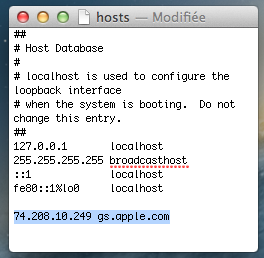
Astuce : Si vous ne pouvez pas enregistrer le fichier hosts, copiez/collez le sur votre bureau. Renommez l’original en “hosts1″. Ensuite modifiez le fichier hosts de votre bureau, enregistrez la modification et replacez le dans le dossier “etc”.
2 – Sauvegarde du contenu de votre iDevice.
Pour éviter de perdre des données en cas de problème, je vous conseille de sauvegarder le contenu de votre iDevice et de transférer les applications.
Ouvrez iTunes et branchez votre iDevice.
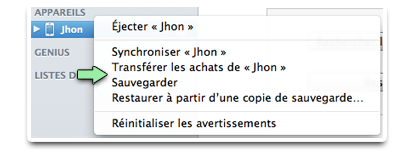
Faites un clic droit sur l’iDevice sur iTunes, choisissez “Transférer mes achats” et laissez iTunes transférer vos applications, musiques, vidéos, etc…
Faites un clic droit sur l’iDevice sur iTunes, choisissez “Sauvegarder” et laissez iTunes faire la sauvegarde du contenu de votre iDevice (mails, contacts, messages, notes, etc…)
Restaurer votre iPhone, iPod ou iPad avec l’iOS 5.1.1.
En effet il est conseillé de faire ce jailbreak sur un iPhone, iPod ou iPad en configuration d’origine. Pour apparemment plus de rapidité, mais je pense que c’est toujours une bonne solution pour éviter le soucis sur ce genre de jailbreak.
Donc ouvrez iTunes si vous l’aviez fermé, maintenez la touche SHIFT (Windows) ou alt (Mac) et cliquez sur « Restaurer ».
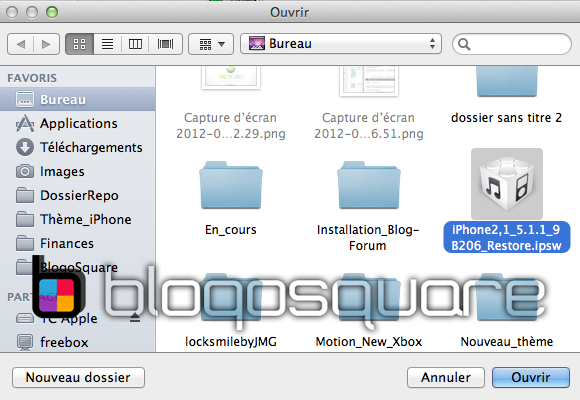
Choisissez le firmware (iOS) 5.1.1 que vous avez téléchargé précédemment, validez et laissez faire iTunes.
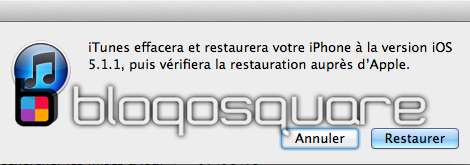



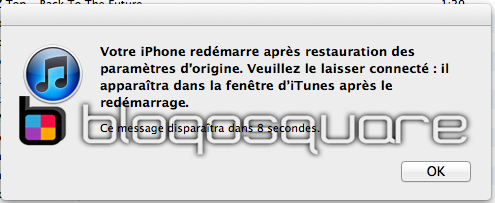
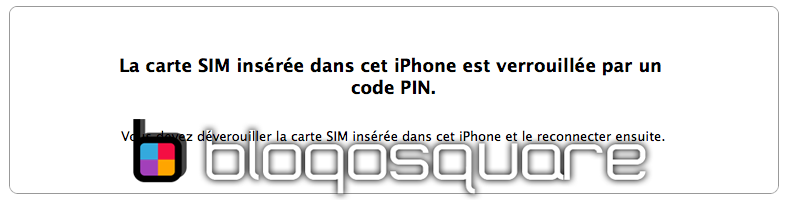
Enfin une fois que votre iDevice aura redémarré après la PopUp sur iTunes, Activez l’iPhone avec la Carte SIM, fermez iTunes lorsqu’il vous propose de restaurer une sauvegarde et suivez les étapes sur l’iDevice.
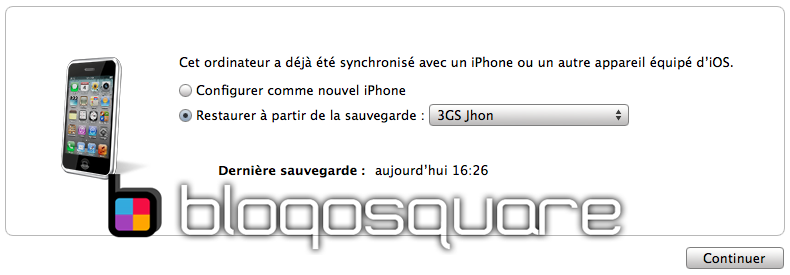
Choisissez la Langue, le Pays, connectez vous à votre réseau WiFi, choisissez de mettre en nouvel iPhone/iPod/iPad, acceptez les conditions générales, ignorez les ID Apple/localisation/rapport et commencez à utiliser l’iDevice.
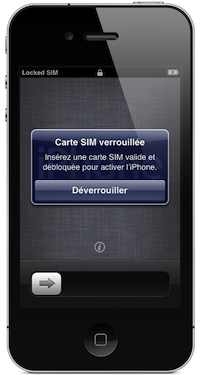
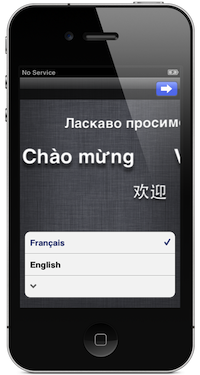
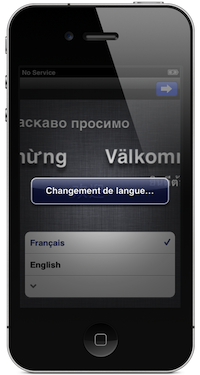

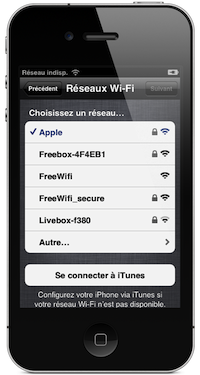
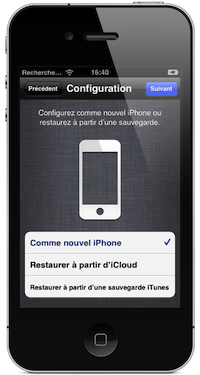
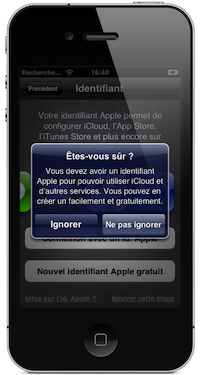

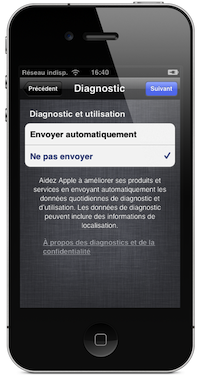
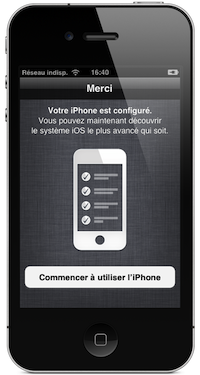
Voilà, votre iPhone/iPod/iPad est prêt à être jailbreaké, la suite est on ne peut plus simple.
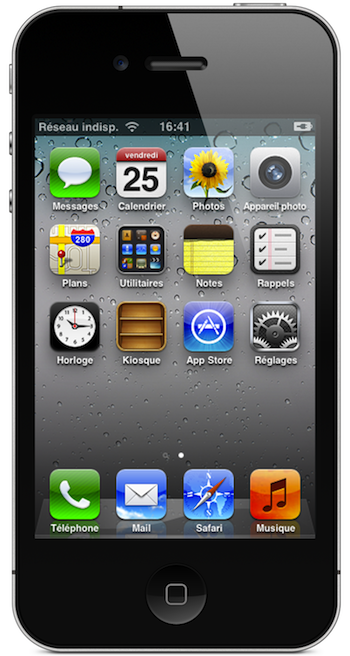
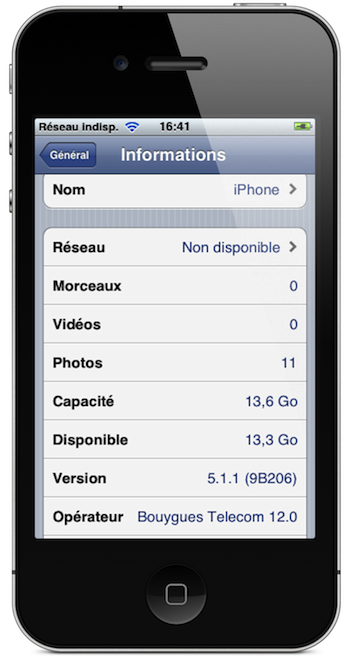
Jailbreak de l’iPhone, l’iPod et l’iPad sous l’iOS 5.1.1

Laissez votre iPhone/iPod/iPad connecté (allumé) à votre ordinateur et n’y touchez plus.
Décompressez l’archive « absinthe-linux-2.0.tar.bz2 » (linux), l’archive « absinthe-win-2.0.zip » (Windows) ou ouvrez l’image de disque « absinthe-mac-2.0.dmg » (Mac) et lancez Absinthe v2.0.
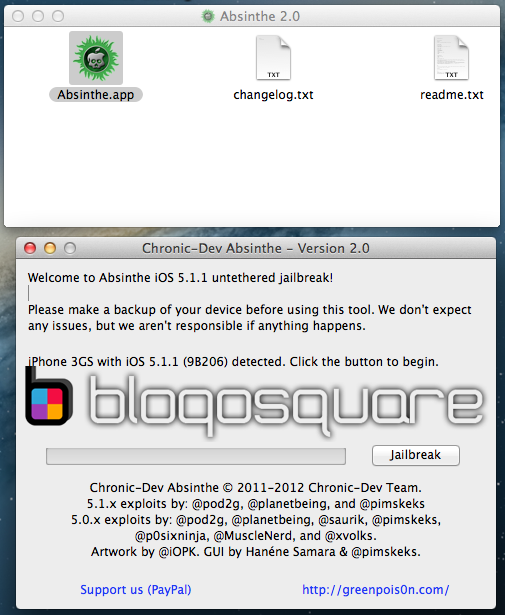
Votre Device sera alors normalement reconnu et affiché dans la fenêtre d’Absinthe v2.0.
Une fois que vous aurez la possibilité de cliquer sur « Jailbreak », faites le et attendez qu’Absinthe v2.0 finisse de jailbreaker votre appareil.
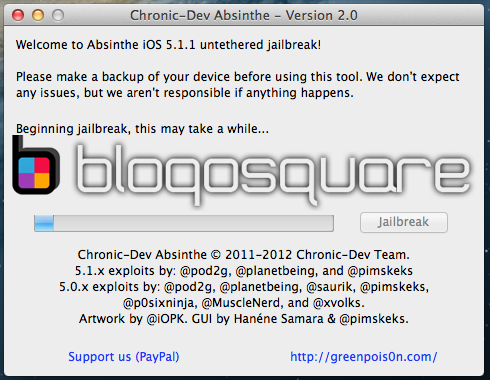
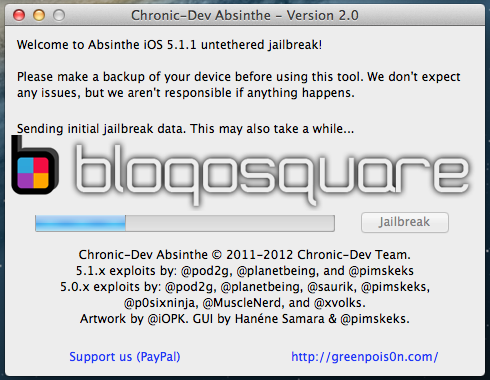
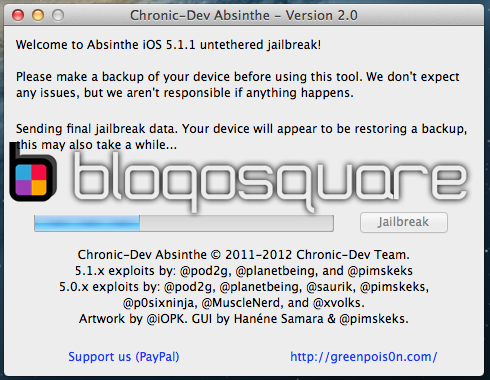
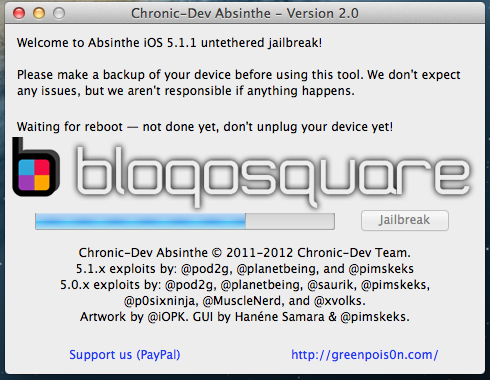
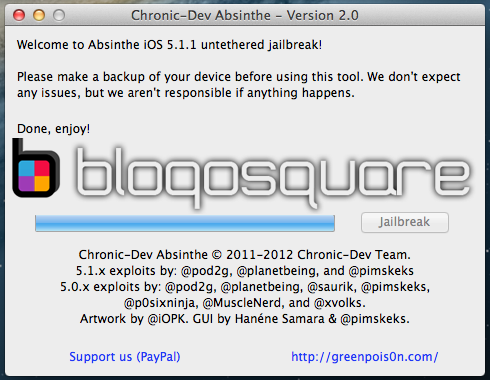
Et après le redémarrage de votre iDevice et la confirmation d’Absinthe v2.0 que le jailbreak s’est réalisé correctement, vous pourrez découvrir l’indispensable application Cydia.
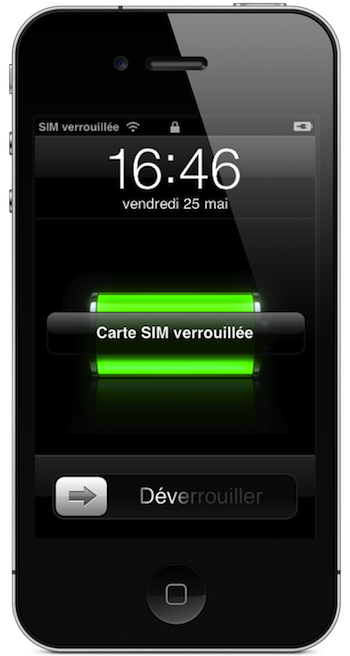
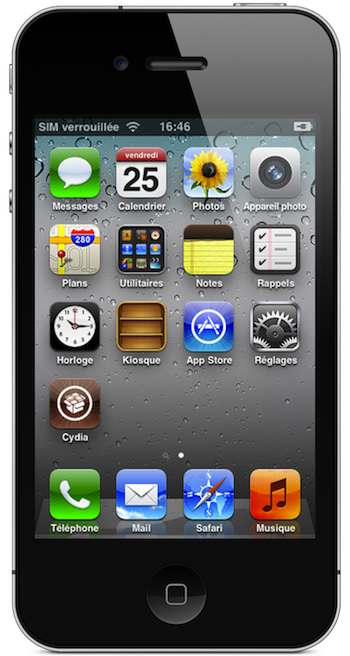
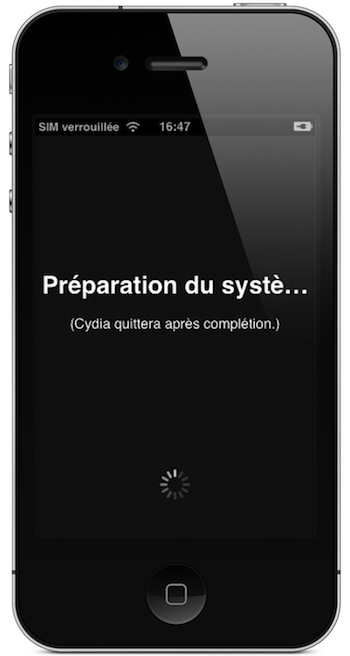
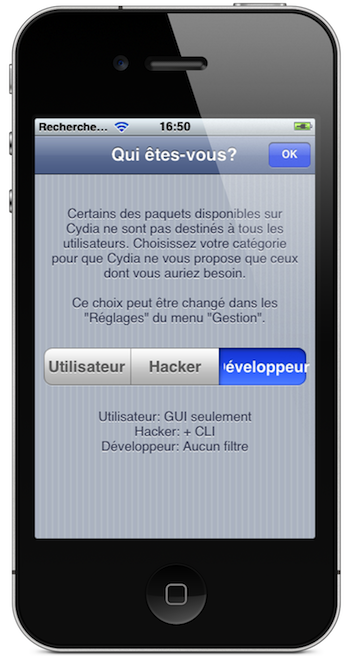
Il ne vous reste plus qu’à ouvrir Cydia, que celle-ci prépare les données et relance le Springboard. Ensuite ré-ouvrez là, choisissez votre type d’utilisateur (« Utilisateur » conseillé), laissez la rafraîchir les données (sources) et profitez de votre iDevice jailbreaké en Untethered sous l’iOS 5.1.1.
Réinstaller la sauvegarde et récupérer toutes les données.
Ouvrez de nouveau iTunes, choisissez la sauvegarde que vous avez effectuée au début de ce tutoriel (iTunes vous la proposera directement) et validez.
Laissez iTunes réinstaller les données, redémarrer votre iDevice et réinstaller les applications et autres fichiers.
Voilà, votre iDevice est maintenant jailbreaké en Untethered sous l’iOS 5.1.1, depuis le temps, ça fait du bien de pouvoir jailbreak le tout dernier firmware d’Apple (surtout pour les appareils A5 comme les iPhones 4S ou iPad 2 et 3).


Il semble qu’il y ait quelques soucis avec ce jailbreak, chez moi il y a une erreur du style hummm… something went wrong.
Il y a plusieurs pistes possibles. Problème de compatibilité (mode XP conseillé), et mise à jour du 5.1.1 par itunes, et pas on the air… je teste avec ces paramètres, et je vous tiens au jus.
Bonne nouvelle… En restaurant sous iTunes, la réinstallation de l’ios 5.1.1 s’est faite via Itunes, et non ‘on the air’ via le téléphone. J’ai relancé le Jailbreak, et tout marche impeccable.
j ai rencontré un soucie lors de l instaltion. j ai jb normalmente, cela a fonctionné parfetement.Mais mon iphone 4 a planter a caus dans tweet instalé sur cydia.. depuis impossible de jb mon iphone a nouveau. message « sorry, the device not supported » . quelqu’un a une solution? (j ai deja retaurer comme nouvelle iphone, verifier le fichier « hosts..)
merci d’avance
Meme problème
Bonjour,
Et la restauration fonctionne bien ? Vous rejailbreakez (tentez) sur un iPhone en 5.1.1 totalement d’origine ? Sans sauvegarde ni donnée perso ?
Non : en fait c’est juste la version 9B208 qui vient de sortir.
Je vais essayer de replacer la 206 mais j’ai un doute que ça fonctionne 🙂
Sinon tout a fait, je JB depuis 5.1.1 un premier JB réussi 3 heures avt, j’ai utiliser la fct restaurer sans sélectionner de FW, il m’a téléchargé le 208 et l’as installé…
Mon pb initial était que mes sauvegardes sont sur icloud et vu que j’ai pas suivi votre procédure (dommage) j’ai perdu mes photos lors de la sélection « nouvel appareil ».
Donc je me suis dit, je restaure de nouveau, effectue la sauvegarde puis reprends votre tutoriel du début.
Mais tu peux pas tout de même récupérer l’ancienne sauvegarde ?
Car en nouvel iPhone (il s’appel simplement iPhone) et si t’as mis un nom perso, logiquement la sauvegarde en nouvel iPhone n’écrasera pas la précédente. (enfin sur iTunes, mais je pense qu’iCloud c’est pareil 😉 )
En fait, tu ne peux pas récupérer de sauvegarde d’icloud, sauf a la restauration directement depuis idevice. (pas possible depuis itunes)
Sinon j’ai réussi a restaurer la 9B206… encore kke minutes avant de confirmer qu’il fonctionne
Au pire du pire normalement absinthe devrait être mise à jour sous peu car Apple n’a pas patcher la faille mais il faut modifier quelques trucs 😉
bonjour je narive pas a restorre mon iphone an 5.1.1 comment on fais
Bonjour,
Bas maintenant que l’iOS 6 est dispo, faut avoir un shsh en 5.1.1 pour restaurer sous l’iOS 5.1.1 🙁
Tu peux rejoindre le forum, on verra se qu’il est possible de faire 😉
http://blogosquare.com/forum/
Bonjour,
J ‘ai le même problème que sasa pf et j’ai suivi a lettre le tuto et tous c’est bien passé jusqu’au moment ou le « sorry, the device not supported » est apparu.
Merci de votre aide
Cdlt.
Moi j’arrive pas à remettre mes app sur l’iphone iTunes me fait echec de l’installation et ça quelque soit l’application ce qui veut dire que j’ai meme pas la moitié de remise après le jailbreake et la syncronisation….
Salut 😉
T’as bien remis l’application qui permet d’installer des applications non officiel avant de tenter de les remettre via iTunes ?
Heu non je ne l’ai pas encore installé ,je le fait de suite alors si c’est de là que vient le problème de synchronisation…
A mon avis, si c’est bien des apps comme je pense, je pense que ça vient de là 😉
bonjour
est ce que c’est possible d’avoir le nom de l’appli ? merci
Bonjour,
C’est Installous mais je n’en parlerais pas, c’est totalement illégale 😉
endirais que vous etes la juste au moment ideal!! LOL j’ai installé l’installeur des aplication dans mon Iphone via le WIFI et la mission accomplie merci jhon!
Bonjour,
Pour moi cela ne marche pas !
J’ai recommencé maintes et maintes fois, mais le jailbreak Absinthe « plante » en plein milieu en me disant que « Absinthe a cessé de fonctionner » 🙁
Que dois-je faire, parce que du coup, mon Iphone 4S a été mis à jour en 5.1.1 et n’est plus jailbreaké ?
Merci de votre aide.
Kitty
Bonjour,
Alors lors de ta restauration tu met bien en nouvel iPhone ? (c’est indiqué pour effectuer un jailbreak convenable)
Tu peux couper ton anti-virus au cas ou.
Est ce que tu peux essayer de changer la compatibilité et la mettre en XP :
Clic droit sur l’icône d’Absinthe 2.0.1 > Propriétés > Compatibilités XP
Est ce que tu peux l’ouvrir Absinthe 2.0.1 en administrateur : Clic Droit sur l’icône d’absinthe 2.0.1 et Exécuter en tant qu’administrateur.
Normalement pas de raison que cela ne fonctionne pas 😉
Merci pour cette réponse rapide Jhon et en fait c’est peut-être ça le probléme !
En fait, j’ai fait la mise à jour en 5.1.1 via itunes avec une synchro avant pour sauvegarder et j’ai tout de suite aprés voulu jailbreaké en Absinthe 2.0.1 ……
Donc en fait il faut que je restaure entre les 2 ?
Et aprés je remets ma sauvegarde via itunes ?
L’idéal est de faire comme indiqué sur le tuto. 😉
De sauvegarder tout bien le contenu de l’iPhone > ensuite une restauration en 5.1.1 officiel avec iTunes > Mise de l’iPhone comme nouvel iPhone (en quittant iTunes au moment ou il te propose de remettre la sauvegarde et en faisant ça via l’iPhone) > Jailbreak avec Absinthe 2.0.1 et enfin si tout va bien > ouverture d’iTunes (qui te reproposera de remettre une sauvegarde) > Remise de ta dernière sauvegarde.
salut jhon
j’ai jailbreaké mon iPhone 4s sous le firmware 5.1.1 avec absinthe 2.0.la procédure s’est bien déroulée sauf qu’une fois jailbreaké j’ai eu un bug au niveau de safari (plus de connexion internet case safari blanche) donc j’ai voulu restaurer l’i phone via iTunes et la erreur 21 et message de connexion à iTunes sur l’i phone (qui est bloqué depuis!) j’ai bien vu qu’il fallait regardé le fichier Host et supprimer les lignes avec gs.apple mais comment faire exactement pour ouvrir ce fichier et l’enregistrer ? je tape quoi et ou? sur google? je suis plus que novice en la matière… si tu pouvais me donner la marche à suivre simplement je te remercie.
Bonjour,
Alors pour l’éditer c’est simple.
Ouvres poste de travail > C: > WINDOWSsystem32driversetc
Et dans le dossier etc, tu trouvera le fichier hosts original.
Tu l’ouvre avec WordPad, le modifie (supprimes les lignes avec gs.apple si t’en as) et enregistre le (sauvegarder)
Tu coupes anti-virus et parefeu.
Tu vérifies qu’iTunes est bien à jour.
Et enfin sur iTunes, tu clic simplement sur restaurer.
PS: Prend la dernière version de Absinthe (la 2.0.2)
tu es au top!!! visiblement c’est reparti merci beaucoup
Oui ben en fait, je suis un peu blonde, lol !
Puisque effectivement c’est marqué dans le tuto 😛
Donc merci et désolé ……..
jai 1 gros soucy je suis le tuto sans probleme mais quand je vais sur itunes pour restaurer liphone jappuis sur la touche shift (windows) ma fenetre souvre je clique sur le firmware mais rien ce passe que faire
Une fois que t’as choisi le firmware 5.1.1 tu valide bien ensuite ? (en cliquant sur « Ouvrir »)
oui je valise sur ouvrire sa mouvre la page et je voit afficher firmware que doi je faire rien ce passe
Et tu clic bien sur le firmware 5.1.1 et tu valides en cliquant sur « Ouvrir » ?
Sinon t’embête pas, clic simplement sur restaurer (ça revient au même, mais un peu plus long car iTunes doit télécharger le firmware 😉 )
donc je dois juste reconnecter mon iphone au pc aller sur itunes et mettre restaurer tout simplement ???? et une fois que le restaurage et termine je le mets en tant que nouveau iphone ??? et une fois que ces fait crois tu que je peut aller sur absinte directement il quil le reconnaitra ??? et que je pourrais lancer le jailbreak ????
Oui une simple restauration en 5.1.1 c’est simplement pour remettre l’iPhone en configuration origine sans aucune donnée perso ni autres. (iTunes la fera directement en 5.1.1)
Suffit que tu le mettes bien en nouvel iPhone. (le seul truc important c’est de te co à ton réseau wifi)
Ensuite Absinthe v2.0.1 > Clic sur jailbreak et ça devrait être tout bon 😉
Et enfin > Tu rouvres iTunes et réinstalles ta sauvegarde 😉
je fais tout ça et j’ai toujours signaler » sorry your device is not supported »
j’ai la version 5.1.1 (9B208)
j’aimerais savoir ci c’est normal.
De plus je ne peux plus Jel mon Iphone par le billet de redsn0w_win_0.9.10b8b
HELP
9B208 : il faut que tu télécharge la 9B206 que tu as dans le billet après « Firmwares officiels – iOS 5.1.1 (Appareils supportés) » et que tu recommence le processus du début
bah plus maintenant : un simple restaurer téléchargera le 9B208 qui n’est pas pris en charge par Absinthe
Bon et la restauration avec celui du tuto ?
(Normalement elle doit toujours passer, moi iTunes me dis que l’iPhone est à jour 🙂 )
Et une fois fais et activation effectuée, tu coupe iTunes, tu met en nouvel iPhone sur l’iPhone, tu te co sur ton wifi, tu jailbreak avec absinthe 2.0.1 et enfin tu réouvre itunes et choisis une sauvegarde.
Franchement bizarre que tu l’ai perdu 🙁
T’inquiètes pas je maitrise le processus. 🙂
Pour le JB après 9B206 puis 9B208 puis 9B206, je dit ça après ma restauration.
informe nous si tu y arrive avec cette version, car j ai toujours le meme probleme meme apres restauration complete en nouvelle iphone plusieurs fois..
ca m enerve, de savoir que ce matin ca marchais nikel.. grrr..
si tu y est arriver, dis moi juste si tu a pu reutiliser ta sauvegarde qui etais sauvegarder sous 9B208
pourquoi esse important de se connecter a un reseau wifi si jai deja internet sur liphone
Bas sur l’iPhone c’est surtout pour la première ouverture de Cydia (que ça rame pas, déjà que les serveurs sont chargés).
malheureusement ces ce que jai fait je me suis connecter sur mon reseau wii fi a moi sa me demande mon mot de passe jai essaiyer ce quil ya marquer derriere ma box et sa ne marche toujours pas ou et la solution ces saoulant
Au pire en 3G sur l’iPhone ça doit pouvoir le faire, mais ça peut ramer un peu 😉
je fais tout ça et j’ai toujours signaler » sorry your device is not supported »
j’ai la version 5.1.1 (9B208)
j’aimerais savoir ci c’est normal.
De plus je ne peux plus Jelbrek mon Iphone par le billet de redsn0w_win_0.9.10b8b
HELP
je confirme que l astuce de fab1, fonctionne. j ai remis mon iphone 4 sous 206 et hop comme par magie ca fonctionne a nouveau!! 🙂 pour ceux qui on eu le meme soucie que moi, vous savez quoi faire, repacer sous 206.
bonsoir tlm , je viens de suivre le tuto de notre ami et voila le resultat ( iphone4 ios 5.1.1) c bon tt est fait comme sur le tuto mais tres important de suivre a la lettre et surtout patience . merci les gars
f
test dsl
Excellent tuto, bien expliqué 😀 ! Jailbreak réussit du 1er coup, thanks 🙂
Superbe tuto très détaillé. jailbreak passé nickel
merci
C’EST QUOI LA VERSION QU4IL FAUT PRENDRE???
absinthe v2.0 ou v2.0.1 ou v2.0.2
c quoi les difference? merci d’avance de vos reponses
Bonjour,
v2.0 – Version initiale
v2.0.1 – Correction de divers problèmes rencontrés sur 3GS
v2.0.2 – Support du nouvel iOS 5.1.1b de l’iPhone 4 gsm
Donc comme à chaque fois, toujours prendre la dernière version indiqué sur le tutoriel 😉
bonjour et merci bcp donc je prend la v2.0.2
puisque les autres sont obsolète.
merci encore
bjr
moi tout a parfaitement fonctionner
un grand merci très bon tuto.
iphone 3gs
jailbreak parfait sur ipad 2 wifi + iphone 3gs ! hyper simple .. plus que les autres fois ! sa doit être une question d’habitude a force ! super tutos depuis le temps continuez comme sa !
je croit que jai trouver mon probleme javais telecharger le firmware 5.1.1 version 9b206 alors que mon iphone et en version 9b208 donc j penses quand telechargant le 9b208 absinthe 2.0.2 reconnaitra mon idevice et ces parti pour le jailbreak non ????
Oui 😉
Prend bien la version 2.0.2 d’absinthe et ça sera bon que ça soit le 9B206 ou 9B208 😉
Bonjour,
Pour ceux qui souhaite desimlocker leur iphone (Et l’utiliser avec une autre carte SIM) je vous conseille ce site :
http://iPhoneo.fr
@+
jai petit probleme genant hier jai ENFIN reussi le jailbreak mais quand je rentre sur cydia et que je eut telecharger winterboard ou icon bounce ou folder enhancer bah cydia ne les trouve pas ou si il a trouver winterboard mais je peut pas linstaller pourquoi ?????
Bonjour,
Tu as bien laissé Cydia rafraîchir les données (Packages) ?
Sinon essais d’ouvrir sur Cydia en étant connecté en Wifi, d’aller sur l’onglet « nouveautés » et de cliquer sur « rafraîchir ».
Enfin de retenter l’installation de winterboard 😉
oui je croit je fait tout dans lodre quand je vais sur la page winterboard pour linstaller bh sa me mets sur la page que je peut pas enfin ces trop compliquer
Au pire on va regarder ça 😉
Inscris toi sur le forum, on va régler ça. Ca doit pas être bien grave 🙂
http://blogosquare.com/forum/
Bonjour, 2 qustions: Pensez-vous qu’un Jailbeak par Snowbreeze va sortir , Que faut-il faire pour ne pas avoir à réinstaller toutes les applis Cydia, les ipa et les tweaks après le nouveau JB ? (gs sous 5.01 JB). J’ai cherché, mais je n’ai rien trouvé. Merci
Bonjour,
Il est déjà disponible mais seulement pour iPhone 3GS, iPhone 4, iPod Touch 3G/4G et iPad 1.
Jailbreak untethered de l’iPhone 3GS, l’iPhone 4, l’iPod Touch 3G, l’iPod Touch 4G et l’iPad sous l’iOS 5.1.1 avec Sn0wbreeze 2.9.5 (Windows)
Mais alors je conseille quand même absinthe pour la rapidité et l’efficacité 😉
Ou se trouve le fichier hosts dont vous parlez au début, je suis sur mac
dsl si la question parait bête mais je ne suis pas très doué en informatique xD
Bonjour,
le chemin est indiquée sur le tuto.
Mais pour aller vite :
Sur le menú de Finder > Aller > Aller au dossier…
Tu entre /etc et tu valides.
Et voilà, dans ce dossier il y a le fichier hosts ouvre le avec TextEdit (S’il y a pas de ligne avec gs.apple, tu touche à rien et laisse comme ça, s’il y en a regarde dans le tuto pour quand tu peux pas le modifier 😉 )
merci et j’ai une autre question, comment fait t’on pour installé les application et les thèmes, si j’ai bien compris il y a des application pour sa, quel est leur nom et comment fait t’on pour les avoirs?
Merci pour les réponses rapide et tout se que vous faites pour qu’on n’est plus a payé des voleurs =)
Bonjour Jhon,
Merci pour tout 🙂 depuis mon premier jailbreak et jusqu’à maintenant tout se passe très bien en suivant les instructions du site,super.
Juste une question iTunes m’a téléchargé 2 ipsw :iPhone3,1_5.1.1_9B206_Restore.ipsw et iPhone3,1_5.1.1_9B208_Restore.ipsw.
Il y a une différence ? Si oui faut que je passe à la 9B208 ? Sur l’iphone c’est la 9B206 et je suis déja jailbreaker.
De rien Warlord 😉
Le 9B208 c’est une maj qu’Apple à fait juste après la sortie du jailbreak (pas pour boucher la faille mais corriger quelques légers probs^^)
Mais les deux sont toujours signés, installables officiellement via iTunes et portent tous les deux le nom de 5.1.1.
Donc peut importe, c’est le même iOS 5.1.1 (te prend pas la tête, reste comme ça sur le 9B206 😉 )
Bonjour
Mon iPhone 4 à été jailbreacké avec succès avec la version 2,02.
faut il le refaire avec la version 2,04?Merci
Bonjour,
Non pas besoin, la dernière version (2.0.4) n’est qu’une mise à jour pour supporter le dernier firmware pour iPhone 4 sorti il y a peu (le 9B208).
Donc si ton iPhone 4 est jailbreaké, c’est qu’il est en 5.1.1 (9B206) donc touche à rien. (Mais si tu dois restaurer et rejailbreaker, tu sera en 5.1.1 (mais 9B208) et là faudra bien prendre la version 2.0.4 😉 )
merci pour ta réponse
Marche nickel avec Iphone 4 !!! Merci, un grand merci aux hackeurs, du bon travail, bravo !!!
Bonjour a tous,
J ai un iphone 4 sous 3.10.01 os 4.2.1 que j utilise avec une gevey (car tel sous at t) et j aimerai passer en 5.1.1 comment dois je procéder pour garder un desimlock?
Merci!
J’ai un iphone 4 sous IOS 4.1 Jailbreaké, et oui mais faut changer car des apps ne fonctionnent plus !! comment dois je faire, mettre à jours mon IOS en 5.1.1 avec Itunes puis utiliser Absinthe v2.0.4 pour jailbreaké mon iphone ou faire autrement ? ayant fait ma sauvegarde avant sur Itunes en IOS 4.1, lorsque que je vais récupérer ma sauvegarde après le jailbreak, cela ne va pas poser de problème ? merci d’avance
Bonsoir,
Donc suis bien le tutoriel et normalement il n’y aura pas de souci 😉
Surtout, jailbreak avant de remettre la sauvegarde 😉
Et si t’as un shsh en 4.1, tu risques vraiment rien normalement.
SAUF si t’as besoin du desimlock via Cydia (avec le très vieux BaseBand 01.59.00)
Merci pour l’info
Bonjour,
J ai déserté les sites de jailbrek depuis un moment. De retour je suis dépassé.
J ai un 3 GS, modem 05.12.01, en 3.1.3, jailbreaké et desimloké par ultrasnow
J ai l intention de le faire évolué vers le 5.1.1
Est possible avec Absinthe 2 ? le déblocage est possible après ?Merci de votre réponse
Bonjour,
Alors non, il faut surtout restaurer avec un firmware customisé pour ne pas mettre à jour ton baseband et pouvoir desimlocker.
Donc suis ce tutoriel :
(c’est peu plus long, mais c’est condition pour garder ton desimlock.)
http://blogosquare.com/jailbreak-untethered-de-liphone-3gs-liphone-4-lipod-touch-3g-lipod-touch-4g-et-lipad-sous-lios-5-1-1-avec-sn0wbreeze-2-9-5-windows/
Coche bien la case pour « hacktiver » (Activer sans carte SIM) et n’installes surtout pas le baseband de l’iPad 06.15.00, car avec ton vieux baseband, t’en as pas besoin. 😉
Et tu réinstalleras Ultrasn0w 1.2.7 et logiquement ça sera tout bon 😉
bonsoir Jhon
excuse moi de te prendre la tete mais j’ai un iphone 4S neuf sous sfr, j’essai la manip, le jailbreak se passe nickel, mais apres quand je lance cydia il y a des lignes rouges error exit statuts 255 qui s’affiche et donc le debloquage ne se fait pas…
saurai tu comment faire?? merci!!
Bonjour,
Tu as bien une connexion WiFi correct ou pire du pire au moins le réseau 3G ?
Mais ça le desimlockera pas, sur 4S pour le moment il me semble que c’est pas possible 🙁 )
oui j’ai le wifi mais des que je met la sim free il me block tout…pourtant sur les tuto il y marqué que ça fonctionne pour le 4S :-(((
Merci de ta réponse en tout cas!!
Ah non mais là ça desimlockera pas l’iPhone. C’est pas parce que t’as Cydia que tu peux mettre toute les SIM.
Pour le moment il me semble que seul un desimlock officiel fonctionne 🙁 (via opérateur)
ok merci!!
J’ai tapé sur devellopeur au lieu d’utilisateur :/ comment faire pour revenir en arriere ?
Bonjour,
C’est pas très grave, en développeur tu vois tous les paquets installés et peut par mégarde supprimer un paquet important. Faut juste faire gaffe.
Mais pour revenir en arrière tu va dans « Gérer » > « Réglages » et tu remet en utilisateur.
Genial !! Pour moi ça a marché du premier coup.
pb de batterie iphone 4 firmware 5.1.1 9b208
Mon téléphone se décharge vite depuis l’installation de cette update
c’a marche super bien !!!! c’est un grand plus pour l’iphone sans inconvénients ! Merci beaucoup !!!!
Mon 4s dit MERCI et moi aussi!!
Je suis en train de suivre la procédure, mais je ne comprends pas pourquoi on restaure une sauvegarde avant de faire le jailbreak ??
Actuellement j’ai des message du style : « Echec lors de l’installation de l’application … »
Bonjour,
On ne remet pas une sauvegarde avant le jailbreak surtout. Parce que le jailbreak ne fonctionne que sur un iPhone d’origine. (donc faut restaurer, jailbreaker et seulement ensuite remettre ta sauvegarde)
Ops, et merci pour cette réponse, je me suis peut-être fait avoir par la 2eme copie d’écran en dessous de :
« Activez l’iPhone avec la Carte SIM, fermez iTunes lorsqu’il vous propose de restaurer une sauvegarde et suivez les étapes sur l’iDevice. »
Si certains se sont plantés comme moi, il faut aller dans « Réglages » puis « Général » suivi de « Réinitialiser » et enfin « Effacer contenu et réglages ». Confirmez.
Je suppose aussi qu’iIl faut réinstaller installous avant de balancer la synchro.
Oui c’est juste qu’il faut jailbreaker sur un iPhone vierge de toute donnée perso 😉
Et oui, comme ça tu met se qu’il faut comme instal…s et seulement ensuite remettre la sauvegarde et les apps.
En tout cas tout est ok pour moi.
Ok, impec profite bien 😉
Bonsoir, je télécharge le Firmware de l’iphone 4S mais celui-ci ne s’affiche pas comme il devrais s’afficher ! Merci de votre réponse
Ah 🙁
il s’affiche comment ?
Tu le télécharges avec firefox ou chrome ? Si non, refais le avec un de ces deux navigateurs 😉
Bonsoir, s’il vous plait après avoir restaurer mon iphone (3GS) on me demande de l’activer mais ils réclament d’insérer ma carte alors qu’elle y est déjà. J’aurais aimé que vous m’aidiez, merci
Bonjour,
Oui il faut une carte SIM valide pour activer l’iPhone. Vous devez surement disposer du baseband de l’iPad (06.15.00).
il faudra plutôt suivre ce tutoriel (pour windows :
http://blogosquare.com/jailbreak-untethered-de-liphone-3gs-liphone-4-lipod-touch-3g-lipod-touch-4g-et-lipad-sous-lios-5-1-1-avec-sn0wbreeze-2-9-5-windows/
ou celui-ci pour Mac :
http://blogosquare.com/jailbreak-untethered-de-lios-5-1-1-sur-iphones-3gs-iphones-4-ipods-touch-3g-ipods-touch-4g-et-ipads-1-avec-pwnagetool-5-1-1-mac/
En cochant bien la case pour activer l’iPhone sans carte sur l’un ou l’autre de tutoriel.
Alors en fait j’ai suivi le tutoriel, et sur mon iphone apparait l’icone de xydia, mais quand je tente de l’ouvrir, l’ecran se noirci comme si l’appli s’ouvrait et… rien. Je desespere… J’ai un iphone 4 en 5.1.1…
Bonjour,
Et t’as pas un message comme quoi elle prépare le système ?
(Si oui faut attendre et ne pas la fermer)
Sinon t’as bien une connexion Wifi ?
Bonsoir j’ai vraiment besoin d’aide j’essai de jailbreaké mon Iphone 4S (9B206) mais a chaque fois que je lance le logiciel il plante a l’étape -sending….-
Help please ^^
Bonjour,
Tu peux essayer de l’ouvrir en administrateur (clic droit sur l’icône d’absinthe > Ouvrir en tant qu’administrateur).
Et prendre la dernière version.
Puis couper antivirus au cas ou 😉
Et surtout comme indiqué sur le tutoriel, restaurer et mettre en nouvel iPhone avant de jailbreaker. (et réinstaller la sauvegarde qu’une fois l’iPhone jailbreaké)
Très bien le seul soucis est qu’il est bloqué Orange et que je n’ai pas de sim Orange j’attend d’en recevoir une pour pouvoir faire la restauration.
Merci beaucoup pour la réponse et le Tuto ^^
C’est fait !! tout fonctionne a merveille, Merci beaucoup !!!
Impec 😉
Profites bien 🙂
Il y a t-il des possibilité de désimlocké l’Iphone 4S 5.1.1/2.0.12 ?
Par contre ça je ne crois pas 🙁
Moi j’ai une technique beaucoup plus simple :
branche ton iPhone actif au pc
clique sur absinthe et la il va detecter ton idevice et apres clique sur jailbreak et apres ca ne fais rienvoila j’ai la meme config que toi et je l’ai jailbreak nikel la j’cherche juste un technique pour le desimlock sans sam et sans gevey ou autre sim du genre, mon iPhone est un 4S jailbreak simlock sur STC ( societe saudienne )
j’aimerais mettre cydia sur mon ipod 4s
Bonjour,
Aucun souci, suis bien ce tutoriel et ça ira nickel 😉
bonjour je demande si possible activer iPhone 4s sans la carte sim de l’opérateur blocker
merci
Bonsoir,
Non pas possible à ma connaissance 🙁
Bonjour, quelqu’un peut m’aider.
J’ai un iphone 4 IOS 5.1.1 BB 04.12.01. Impossible de débloquer même officiellement.
Bref. J’ai suivi toutes étapes à la lettre, mais en vain. A la fin de procédure, le I-device ne redémarre pas et j’ai un message qui s’affiche « Recovery completed. If you want to retry jailbreaking, unplug your device and plug it back in »
Merci d’avance.
Bonjour,
Donc là il faut bien restaurer via iTunes, donc l’activer avec une carte SIM du bon opérateur (celui du simlockage) et le mettre en nouvel iPhone.
Et seulement ensuite jailbreaker.
Enfin une fois jailbreaké, remettre la sauvegarde.
Mais :
– Je pense que tu ne pourras pas l’activer, car si tu veux le desimlocker c’est que tu n’as pas la carte SIM.
– Et de toute façon, le fait de jailbreaker ne desimlockera pas l’iPhone 🙁
Un grand merci des explications très clair et bien détaillé je n’ai eu absolument aucun problème de compréhension ou de problème technique bravo !!! 😀
Bonjour je voudrais savoir si apres restauration de mon iphone toutes les musiques présente revienne sur mon iphone ?
Bonjour,
Normalement si elle sont bien dans ton application iTunes, que tu « sauvegarde » et « transfère tes achats » comme indiqué sur le tuto, tu ne verras aucun changement une fois l’appareil jailbreaké et la sauvegarde réinstallée (à part Cydia en plus 🙂 )
Bonsoir, je suis novice et j’ai une question : peut-On Jailbreaker un iPhone 4 qui n’est pas desimlocké et où il n’y a pas encore de carte sim (Je l’ai acheté à quelqu’un) dans le but de justement le desimloc net par la suite grâce à une appli de cydia et si oui comment fais -t-on? Merci
Bonjour,
Alors jailbreaker logiquement tu peux sur un iPhone non desimlocké, mais :
Il faut absolument une carte SIM pour restaurer et l’activer. Donc là pour toi ça sera pas possible.
Et encore moins le desimlocker via Cydia 🙁
Bonjour, j’ai un 3GS en 5.01 jailbreaké avec redsnow, désimlocké officiellement, modem 05.16.05.
Lors du précédent JB, j’avais uniquement fait la mise à jours de 4.xx en 5.01, puis fait le JB.
Est-il indispensable de téléchargé 5.1, puis de restaurer ?
Ne suffit-il pas de sauvegarder avec Itune, faire la mise à jour avec Itune ou à partir de l’iphone, de faire le JB avec Absinthe, puis de restaurer la sauvegarde ? (puisque, saurreur, lors de la mise à jour le téléphone va êtr remis en état « usine » ?
J’avoue que j’ai un peu peur de l’épe « activatin comme nouvel Iphone » que je n’ai jamais faite.
Merci.
Bonjour,
Bien se que tu dis c’est c’est la même chose à part que sur le tuto c’est toi qui va télécharger l’iOS 5.1.1 au lieu d’iTunes 😉
Et le nouvel iPhone c’est obligé pour pouvoir se co en Wifi sans remettre ta sauvegarde.
(je te déconseille fortement de le faire via l’iPhone, si tu veux pas attendre des heures 😉 )
Mais tu risques vraiment rien 😉
si tu débranche l’iPhone quand iTunes te demande de restaurer une sauvegarde, que tu met en nouvel iPhone sur l’iPhone, que tu te co en wifi et que tu fais le jailbreak comme ça).
itunes te reproposera directement de restaurer une sauvegarde quand tu l’ouvrira de nouveau (même si t’as mis en nouvel iPhone depuis l’iPhone)
Donc aucune inquiétude 😉
bonjour, j’ai une petite question! je vais jailbreaker mon iphone 4 , est-ce qu’ après le jailbreak tous mes contacts et toutes mes photos y seront toujours ? merci d’avance
Bonjour,
Si tu pense bien à sauvegarder tes données et transférer tes achats comme indiqué au début du tutoriel, oui ton iPhone sera exactement pareil mais avec Cydia en plus 😉
Prend le firmware 9B208 et la dernière version d’Absinthe (2.0.4) et tu auras aucun souci 🙂
Un grand merci 🙂
tous ca peux de faire sur un iphone ios 5.1.1 de cette année sans aucun souci
Bonjour,
Tous les iDevices indiqués sont pris en charge, quelque soit l’année de fabrication 😉
Est-ce qu’il faut attendre que la garantie du produit soie finit avant de le jailbreaké ?
Bonjour,
Non, il faudra juste penser à faire une restauration sur iTunes si un jour t’as besoin de l’emmener au SAV. Une fois restauré, il n’y a plus aucune trace du jailbreak 😉
Est-ce qu’il faut attendre que la garantie du produit soie finit avant de le jailbreaké ?
Tu dois attendre que le 25/07/2063 soit passé…
qu’apport une restauration avec le jb ?
Bonjour,
Si tu ne la fais pas, le jailbreak ne fonctionnera pas 😉
Pour les jeux tel que l’âge de glace ou autre, ou l’on crée un village, avec la sauvegarde on garde les avancer du village ou pas ? ou du jeux en général ?
Bonjour,
Normalement oui pas de souci 😉
Si c’est sauvé sur ton appareil, ça sera dans la sauvegarde.
Et si c’est sauvegardé en ligne (sur un serveur du jeu), tu retrouveras tout en t’identifiant lors de la première ouverture 😉
Bonjour,
ma question est : comment désinstaller cydia simplement!
merci
Bonjour,
Une simple restauration sur iTune avec le firmware officiel et le jailbreak disparait 😉
bonjour j ai un iphone 4, j ai reussi a le jaibreaker mais je n arrive pa a le desimlocker cela me met resau indisponible, j ai installé ultrasnow 1.2.7 mais aucun changement quelqu un px m aider?
Bonjour,
Il faut que ton baseband soit compatible avec Ultrasn0w.
Baseband : Réglages > Général > Informations > ProgModem.
Et les basebands compatibles sont indiqués dans la description d’Ultrasn0w sur Cydia.
ques qu’un baseband ? il ne sont pas tous compatible ?
Avec une sim sans réseaux c’est bon ou pas ?
Comme il faut que tu restaures, il faut que ta SIM puisse activer l’iPhone, donc oui une sans forfait ni réseau c’est bon, du moment qu’elle est du bon opérateur.
Mais un jailbreak desimlock pas l’iPhone, il faut que ton baseband soit compatible.
Un baseband c’est le programme du modem de l’iPhone qui gère la téléphonie, les réseaux sans fils, etc… Donc si le tiens n’est pas supporté par Ultrasn0w, tu ne peux pas desimlocker via un jailbreak.
et comment je sais si c’est possible ou nn ?
Bien comme je t’ai dis :
Dans les réglages de l’iPhone.
Général > Informations > ProgModem
Et sur la description d’Ultrasn0w sur Cydia c’est indiqué les basebands qu’il prend en charge.
iPhone 4 : 01.59.00
iPhone 3G/3GS : 04.26.08, 05.11.07, 05.21.01, 05.13.04 et 06.15.00
Hello
Hello,
Je suis tenté par le JB – surtout pour débrider le Bluetooth – mais j’ai un peu la trouille de bloquer mon « vieux » 3GS que j’ai réussi à monter en 5.1.1 avec itunes et pas mal de galères !!!
Son baseband est le 05.16.05 et je n’arrive pas trop à savoir s’il est « new » ou « old » bootrom. Si j’ai bien tout lu, ça ne marchera pas avec Redsn0w ; mais qu’en serait-il avec Absinthe 2 et éventuellement sous Ubuntu ???
Merci d’avance pour les conseils !!!
Bonjour,
J’ai un 3GS avec le même Baseband. Aucun problème avec Absynthe (je suis sous Windows). Qu’entends-tu par « débrider le Bluetooth » ?
En revanche, j’espérais que çà réglerait mon pb de « cet accessoire ne gère pas la recharge » avec mes chargeurs de voiture, mais non, hélas…
Apple a scandaleusement bridé le bluetooth et c’est vraiment la galère pour s’en servir – à part peut-être pour certaines oreillettes BT (et encore – voir les nombreux témoignages d’utilisateurs mécontents sur beaucoup de sites !!!). Ce qui m’intéresse surtout c’est de pouvoir utiliser l’iphone comme modem BT ou pour le transfert de fichiers BT.
Sous Win, la connexion modem se fait assez facilement, sous Ubuntu, c’est très aléatoire (je n’y suis arrivé qu’une fois et je n’arrive plus à retrouver par quel processus). Quant au transfert de fichiers, c’est le nul absolu, alors qu’avec un vieux Nokia 2330 ça marche sans problèmes !!!J’ai cru comprendre qu’après JB, on pouvait installer depuis Cydia l’une ou l’autre app qui permettrait donc de débrider le Bluetooth ; voili, voilou…
Bonjour,
Oui avec AirBlue Sharing qui fonctionne parfaitement
Merci…
Bon, ben j’ai réussi le JB/UT avec absinthe 2.02 et installé le air blue sharing, mais c’est pas top du tout ; j’ai pu envoyer des fichiers en BT vers XP ou Nokia mais pas vers Ubuntu et tjrs pas de réception de fichiers depuis XP, Nokia et Ubuntu et pas de mode modem sous Ubuntu…J’essaierai avec Céleste ou MyWi…
Bonjour,
Le baseband est utile uniquement pour desimlocker. Si ton iphone marche sans jailbreak avec ta carte SIM, pas de souci 😉
Je comprend pas, je dois télécharger Firmwares officiels – iOS 5.1.1 (Appareils supportés) : en même temps que le fichier de jail ?
Bonjour,
Simple tu télécharges l’iOS 5.1.1 pour ton appareil et Absinthe 2.0.4
Tu restaures ton iDevice avec l’iOS 5.1.1 sur iTunes sans réinstaller la sauvegarde.
Jailbreak avec Absinthe, puis réinstallation de ta sauvegarde.
Comme indiqué sur le tuto quoi 🙂
Peux t-on utiliser Itunes et Itunes store normalement ensuite?
Merci !
J’ai un problème, tout vas bien jusqu’à quand je dois ouvrire absynthe.. il veut pas s’ouvrir !
Bonjour,
Tu peux tester de l’ouvrir en administrateur sur Windows (clic droit sur l’icône, exécuter en tant qu’admin)
Si t’es sur Mountain Lion sur Mac, prend plutôt redsn0w 😉
merci beaucoup
jailbreak reussi sans aucun soucis
merci pour ton boulot
bonne continuation
super merci pour le tuto et surtout a jhon qui ma bien aider pour faire la chose
merci merci merci et bonne nuit 😉
De rien 😉
Bonjour,
je viens de jailbreaker mon ipad 2 et miracle j’ai bien réussi car cydia est bien dans mes icones alors bien contente de moi( car je n’y connait pas grand chose a tout sa lol) mais voilà je ne peux pas jouer a castleville sur facebook est-ce normal ou ai-je mal fait quelque chose ? si vous pouviez m’aider.. merci
Bonjour,
C’est un jeu en flash ça ?
Si oui, simplement le jailbreak ne rendra pas miraculeusement le flash compatible 🙁
Sans restauration on prend vraiment plus de risques ?
Non, mais absinthe indiquera une erreur 🙁
Il faut obligatoirement remettre l’iDevice comme neuf pour lancer le jailbreak (et ensuite remettre sauvegarde et données) 😉
Ok merci 🙂
ERREUR 3194
mon iphone 4s est bloquer sur la pomme de démarrage parce-que j ai effacer un programme dans cydia et mon iphone ne veut démarrer comment je fais pour allumer mon iphone ?
Bonjour,
Tu peux tenter de maintenir Home+Power pour voir s’il redémarre, mais j’ai bien peur qu’il faille restaurer 🙁
Et donc passer sur l’iOS 6, comme il y pas moyen de faire autrement.
Bonsoir ipad2 jailbreak avec absinthe impossible restaurer en 5.1.1. Fichier host modifié et Shsh sayvegardé sur cidya et avec tinyumbrella. Toujours l’erreur 3194…
Impossible installer 5.1.1sur ipad 2 wifi gsm 5.1 récement acheter !!
j’ai beau suivre le tutoriel, il m’indique que ce n’est pas compatible ??
Une idée ?
Merci
Bonjour,
Impossible pour le moment de downgrader un iPad 2 🙁
Donc tu n’as pas d’autre choix que de rester sous l’iOS 6 et espérer qu’un jailbreak untethered soit possible et disponible prochainement 😉